Kako upotrebljavati aplikaciju MyToyota i njezine značajke
Video upute
Najbrži i najlakši način da razumijete kako funkcioniraju multimedijski sustavi i Povezane usluge vaše Toyote, naši videozapisi korak po korak su bez suvišnih riječi i žargona. Brzo saznajte što želite znati.

MyToyota app – Onboarding
-
-
Aplikacija MyToyota – Uvod
-
Aplikacija MyToyota – Povežite svoj profil
-
Toyota - Kako povezati svoju aplikaciju putem Link Key (Poveži ključ)
-
Urban Cruiser – Uvođenje u sustav
-
Proace – Uvođenje u sustav – Postojeći korisnici
-
Proace – Uvođenje u sustav – Novi korisnici
-
Kako upotrebljavati aplikaciju MyToyota i značajke za Proace.
Pametni digitalni ključ
-
Digitalni ključ - Vlasnik
-
Digitalni ključ - Pozvani vozači.
-
Digitalni ključ – Savjeti i trikovi
Multimedia
-
Kako povezati svoj ključ s multimedijom
-
Navigacija u oblaku s EV rutiranjem
Toyota HomeCharge
-
Toyota - HomeCharge (Kućno punjenje) - Instalacija
-
Toyota - HomeCharge (Kućno punjenje) - Uvođenje u sustav.
-
Toyota - HomeCharge (Kućno punjenje) - Pametno punjenje.
Javno punjenje
-
Toyota - Javno punjenje (Aktiviraj usluge)
-
Toyota - Javno punjenje (Kreiraj ugovor)
-
Toyota - Javno punjenje (Pronađi punionicu)
-
Toyota - Javno punjenje - (Otključaj punionicu)
-
Toyota - Javno punjenje (Detalji računa)
Remote Services
-
Toyota eCare
-
Toyota - Pronađi moj automobil.
-
Toyota - Savjetnik za hibrid.
-
Toyota - Daljinsko punjenje
-
Toyota - Daljinsko upravljanje klimom, 1. dio
-
Toyota - Daljinsko upravljanje klimom, 2. dio
-
Toyota - Daljinsko zaključavanje.
Toyota Smart Connect
-
Toyota Smart Connect - Navigacija u oblaku s EV usmjeravanjem
-
Toyota Smart Connect - Ponude i Smart Stops
Plaćena pretplata
-
Plaćena pretplata
-
Planovi pretplate
Toyota Connect (MM24)

Vodiči za korištenje
Pojednostavljeno, jednostavno i dizajnirano od strane stručnjaka, naši vodiči korak po korak čine sve jednostavnim. Bilo da želite povezati novi uređaj ili povezati svoju aplikaciju MyToyota, pomoć je na dohvat ruke.
Vodiči za korištenje
- Sve
- Povezane usluge
- Aplikacija
- Multimedija

Često postavljana pitanja
Najbolje mjesto za saznati više o Povezanim uslugama vašeg vozila, stranica s često postavljanim pitanjima puna je korisnih informacija. Od postavljanja do nadogradnji, ovdje ćete pronaći sve odgovore.
Često postavljana pitanja
- Sve
- Toyota mreža za punjenje
- Toyota HomeCharge
- Javno punjenje
- Pametni digitalni ključ
- (De)aktivacija
- O aplikaciji
- Račun
- Usluge
- Tehnički problem
- Toyota Smart Connect
- Migracija
- Pametne ponude i akcije
- Plaćene pretplate
- Proace
- Zakon o podacima - Opće informacije
- Zakon o podacima - Za korisnike i vlasnike kućnih punjača za vozila
- Zakon o podacima - Za treće strane (servisere, osiguravatelje, razvojne programere aplikacija, upravitelje voznog parka)
- Zakon o podacima - tehnički i pravni aspekti
- Asistent za nesreće
- Analitika vožnje, hibridno ili EV savjetovanje
- Asistent u slučaju krađe vozila - ToyotaConnect (MM24)
- Snimatelj vožnje - ToyotaConnect (MM24)
- Inteligentni glasovni asistent - ToyotaConnect (MM24)
- Streaming glazbe - ToyotaConnect (MM24)
- OTA - ToyotaConnect (MM24)
- Daljinski imobilizator - ToyotaConnect (MM24)
- Pametni digitalni ključ+ - ToyotaConnect (MM24)
- Pametna navigacija - ToyotaConnect (MM24)
- ToyotaConnect (MM24)
- Glasovni asistent - ToyotaConnect (MM24)
- Korisnički profil multimedije
Ako ne možete započeti sesiju punjenja, razmotrite sljedeće preporuke:
Provjerite putem aplikacije je li punjačka postaja dostupna ili izvan funkcije
Za autentifikaciju u aplikaciji, prvo provjerite podržava li punjačka postaja autentifikaciju putem aplikacije ili QR koda. To možete saznati klikom na punjačku postaju u vašoj aplikaciji. Ako podržava, koristite gumb "Započni" u aplikaciji umjesto skeniranja QR koda na punjačkoj postaji.
U slučaju tehničkih ili fizičkih problema, prvo kontaktirajte operatera punjačke postaje. Broj uslužne hotline operatera možete pronaći na punjačkoj postaji.
Ako se problem nastavi, obratite se korisničkoj usluzi za Toyota Charging Network, koja se nalazi u odjeljku "Kontaktirajte podršku" na portalu Toyota Charging Network https://www.toyota-charging-network.eu/.
Vozilo možete puniti diljem Europe. Mreža za punjenje broji više od 950 000 punionica i svakodnevno se širi.
U aplikaciji MyToyota možete jednostavno pronaći popis punionica u svojoj blizini. Možete vidjeti dostupnost punjača, filtrirati prema potrebnom priključku i dobiti upute do punionica.
Ako već imate dostupnu RFID karticu, možete unijeti broj svoje kartice za punjenje. Ako nemate RFID karticu, možete zatražiti jednu. Bit će vam poslana unutar 5-7 radnih dana.
Ne, jednom RFID karticom može se puniti samo jedan registrirani automobil sukladno ugovoru. Ako trebate puniti više automobila, prijavite se kako biste stvorili odvojene ugovore.
Vaši troškovi punjenja ovise o pružatelju punionice gdje punite. Osim toga, na temelju odabrane tarife, vaša cijena po sesiji punjenja bit će različita jer možete imati određeno smanjenje osim odabrane tarife.
Za više informacija, molimo konzultirajte informacije o tarifama (Opens in new window). Također, molimo provjerite punionice za dodatne troškove (npr. naknada za parkiranje).
Brzina punjenja ovisi o više faktora, kao što su vaš automobil, infrastruktura za punjenje, te do koje razine želite napuniti svoj automobil.
Trenutno nije moguće rezervirati punjač na punionici.
Možete provjeriti dostupnost punjača u željenoj punionici izravno u MyToyota aplikaciji.
Molimo vas da se konzultirate s uputama za punjenje na punionici i slijedite korake.
Molimo vas da posjetite odjeljak Česta pitanja na web stranici https://www.toyota-charging-network.eu/
Da. Ako vaš model vozila ili pametni telefon nije prikladan za aplikaciju MyToyota, još uvijek možete pristupiti uslugama Toyota Charging Network za vaše Toyota PHEV i BEV vozilo koristeći svoju RFID karticu za punjenje i web portal, https://www.toyota-charging-network.eu/, gdje možete potpuno upravljati svojim računom. Pogledajte tijek uvođenja u poveznici.
Na karti dostupnoj na web portalu možete pronaći detaljne informacije o svakoj punionici, uključujući dostupnost u stvarnom vremenu, cijene punjenja prema tarifi, vrste utikača, metode autentifikacije, ocjene, informacije o operateru i radno vrijeme. Možete pretraživati punionice primjenom filtara.
Ako je vaše vozilo prikladno za aplikaciju MyToyota, možete otključati punionice skeniranjem QR koda ili upisivanjem ID-a stanice u aplikaciju. Bez aplikacije, možete koristiti svoju RFID karticu za autentifikaciju. Obavezno provjerite unaprijed prihvaća li punionica RFID kartice za autentifikaciju – ove informacije možete pronaći u detaljnim informacijama za svaku punionicu u odjeljku s kartama.
Možete koristiti svoju RFID karticu Toyota Charging Network za otključavanje punionice.
Provjerite unaprijed prihvaća li punionica RFID kartice za autentifikaciju. Detaljne informacije za svaku punionicu možete pronaći u odjeljku s kartama na https://www.toyota-charging-network.eu/ .
Da, možete. Možete obaviti sesiju punjenja za svoje automobile. Međutim, ako želite zakazati pametnu sesiju punjenja, to je moguće samo putem MyToyota aplikacije. Ako su vaši automobili dodani u vašu MyToyota aplikaciju, možete odabrati automobil koji želite puniti. Zatim možete slijediti korake u svojoj MyToyota aplikaciji kako biste obavili pametnu sesiju punjenja.
Da. Prva osoba koja ga doda postaje vlasnik s potpunim pristupom svim značajkama i postavkama. Svatko tko se doda nakon toga postaje gost, s pristupom samo punjenju.
Punjač ne može prepoznati koje je vozilo priključeno. Otvorite aplikaciju MyToyota, odaberite vozilo koje želite puniti, zatim odaberite željenu mogućnost punjenja i slijedite korake prikazane u aplikaciji.
Da. RFID kartice povezane su s punjačem, a ne s pojedinim računom.
Ako oboje upotrebljavate isti punjač, RFID karticu trebate dodati samo jednom.
Iako ne postoji usporedni prikaz, možete jednostavno provjeriti procijenjeni trošak za bilo koju punionicu i učiniti isto za druge punionice. Time se olakšava usporedba dostupnih mogućnosti i pronalaženje najbolje punionice za vaše putovanje.
Da. Popusti iz drugih pretplatničkih razina (Active i Active+) uključeni su u procjenu troškova.
Da, značajka je primjenjiva na sve punionice unutar naše mreže u državama u kojima nudimo pokrivenost.
Da. Gdje je to primjenjivo, procjena će uključivati sve poreze specifične za punionicu, naknade za korištenje usluge i/ili dodatne naknade za punjenje tijekom povećane potražnje.
Ako želite saznati kapacitet baterije svog vozila, otvorite odjeljak s korisničkim priručnicima na Toyotinom web-mjestu, unesite svoj VIN i provjerite odjeljak s informacijama o vozilu: https://www.toyota-europe.com/customer/manuals.
Ako vam je potrebna dodatna pomoć, obratite se lokalnom prodavaču.
Za procjenu troškova punjenja:
1. Potražite punionicu na karti
2. Odaberite željenu punionicu za pregled pojedinosti.
3. Dodirnite „Cost Estimation” (Procjena troškova)
4. Unesite početnu i ciljnu razinu baterije, a zatim dodirnite „Calculate” (Izračunaj) za prikaz procijenjenog troška.
Cijene se povremeno ažuriraju bez određenog rasporeda. Sve prikazane cijene uključuju porez, a API također osigurava primjenjivu poreznu stopu za korisnike u roamingu.
Ne, radi se o procjeni. Stvarni troškovi mogu se neznatno razlikovati zbog cijena koje se mijenjaju u stvarnom vremenu, brzine punjenja, trajanja sesije i drugih čimbenika kao što su starost baterije i temperatura.
Procijenjeni trošak temelji se na najnovijim podacima o cijenama koje pruža svaki operater punionice. Iako su ove informacije uglavnom ažurne, konačni trošak može se neznatno razlikovati zbog promjena koje se događaju u stvarnom vremenu ili dodatnih troškova koji se možda neće odmah odraziti na izračunu.
Evo detaljnog popisa onoga što može biti uključeno:
• Naknada za početak punjenja – fiksni iznos koji se naplaćuje po sesiji punjenja
• Naknada temeljena na vremenu – naplaćuje se prema trajanju punjenja (po jedinici vremena)
• Naknada temeljena na energiji – naplaćuje se prema količini potrošene energije (kWh) koja može varirati ovisno o dobu dana
• Naknada za blokiranje – naplaćuje se ako prekoračite maksimalno dopušteno trajanje punjenja na toj lokaciji
Napomena: Naknada za početak punjenja i naknada za blokiranje ne naplaćuju se na svim punionicama – te će se naknade pojaviti u raščlambi samo ako ih operater naplati.
Značajka procjene troškova trenutačno pruža procjenu troškova punjenja električnog vozila na odabranoj punionici na temelju trenutačnih cijena, primjenjivih naknada i vaših zahtjeva za punjenjem.
Možete koristiti svoj pametni telefon kao ključ za pristup i vožnju vozila. Određeni modeli vozila opremljeni su značajkom Pametnog Digitalnog Ključa (molimo konzultirajte svog lokalnog ovlaštenog trgovca za više informacija), koja vam omogućuje registraciju značajke putem Bluetootha pametnog telefona koristeći aplikaciju MyToyota.
Pametni telefon postavljen za Pametni Digitalni Ključ, s uključenim Bluetoothom i otvorenom ili aktivnom aplikacijom MyToyota, prepoznaje se i povezuje s vozilom na bliskoj udaljenosti. To omogućuje otključavanje, pokretanje i zaključavanje vozila daljinski putem vašeg pametnog telefona ili jednostavno dodirom na ručku vrata.
Napomena: Molimo imajte Pametni Ključ/Fizički Ključ ili Ključnu Karticu kao rezervu za pristup vozilu.
Pametni Digitalni Ključ zahtijeva aktivno probno razdoblje/pretplatu na Toyota Pametni Digitalni Ključ.
Registrirajte račun putem MyToyota aplikacije kako biste započeli postavljanje Digitalnog ključa*. Osigurajte da imate aktivnu Standardnu povezanost s probnom pretplatom na Smart Digital Key.
Slijedite korake u MyToyota aplikaciji kako biste postavili Smart Digital Key na svoj pametni telefon i vaše vozilo. Testirajte funkcije otključavanja, pokretanja i zaključavanja kako biste potvrdili da je proces postavljanja bio uspješan.
Možete pregledati značajke i mogućnosti vašeg vozila unutar MyToyota aplikacije ili se obratiti svom lokalnom ovlaštenom trgovcu za više informacija.
Za početak postavljanja Digitalnog ključa, molimo vas da imate fizički ključ i pristup vozilu.
1) U MyToyota aplikaciji, osigurajte da je aktivna probna ili plaćena pretplata na Smart Digital Key i da je Standardna povezanost operativna.
2) Pritisnite ‘Postavi moj Digitalni ključ’ na početnom ekranu MyToyota aplikacije.
3) Omogućite Bluetooth i verifikaciju biometrije na svom pametnom telefonu. Ovaj korak će biti preskočen ako su Bluetooth i verifikacija biometrije bili omogućeni u prošlosti.
4) Potvrdite svoj broj pametnog telefona unosom 6-znamenkastog koda koji ste primili putem SMS-a. Ovaj korak će biti preskočen ako je broj pametnog telefona bio potvrđen u prošlosti.
5) Molimo vas da omogućite samo jednu podatkovnu vezu, WIFI ili Mobilnu, prije sljedećeg koraka.
6) Dopustite svom pametnom telefonu da preuzme Digitalni ključ
7) Pregledajte informacije pružene u MyToyota aplikaciji o procesu uparivanja.
8) Kada je vozilo uključeno, stavite fizički ključ iznad gumba ‘Start’ na dva zvučna signala.
9) Dopustite Toyota aplikaciji pristup vašem Bluetooth-u, pritisnite ‘Upari’.
10) Dopustite da se veza završi.
11) Uspješno postavljanje će prikazati poruku ‘Postavljanje Digitalnog ključa završeno’.
Molimo vas da konzultirate materijal "Kako" za detaljnije informacije.
Osigurajte da je aktivna probna ili plaćena pretplata na Smart Digital Key.
1) Pritisnite 'Postavke digitalnog ključa' na početnom ekranu aplikacije MyToyota. Možete dijeliti do 4 digitalna ključa koristeći Toyota aplikaciju.
2) Pritisnite 'Dijeli digitalni ključ'
3) Unesite ime, prezime i broj telefona novog korisnika ili dodajte iz kontakata na pametnom telefonu
4) Pritisnite 'Dijeli' i potvrdite 'Dijeli ključ'
Primiti ćete obavijest o odgovoru na pozivnicu za digitalni ključ. U bilo kojem trenutku možete ukloniti pristup dijeljenom digitalnom ključu.
Molimo konzultirajte materijal "Kako" za detaljnije informacije.
Možete dijeliti do 4 Digitalna ključa (uz pristup vlasnika) koristeći aplikaciju MyToyota.
Poziv za dijeljeni Digitalni ključ bit će primljen u obliku SMS-a, s poveznicom na aplikaciju MyToyota.
1) Pritisnite poveznicu unutar SMS-a
2) Aplikacija MyToyota će se otvoriti i zatražiti da ‘Prihvatite’ ili ‘Odbijete’ pozivnicu za Digitalni ključ*
3) Pritisnite ‘Prihvati’ kako biste primili dijeljeni Digitalni ključ
4) Omogućite Bluetooth i verifikaciju biometrije na svom pametnom telefonu. Ovaj korak će biti preskočen ako su Bluetooth i verifikacija biometrije bili omogućeni u prošlosti.
5) Potvrdite svoj broj pametnog telefona unosom 6-znamenkastog koda primljenog putem SMS-a. Ovaj korak će biti preskočen ako je broj pametnog telefona bio potvrđen u prošlosti.
6) Molimo omogućite samo jednu vezu s podacima, WIFI ili mobilnu, prije sljedećeg koraka
7) Dopustite svom pametnom telefonu da preuzme Digitalni ključ
8) Uspješna postavka će prikazati ‘Postavka Digitalnog ključa je dovršena’
*NAPOMENA: Novi korisnici aplikacije MyToyota moraju završiti postupak registracije kako bi stvorili račun prije prihvaćanja pozivnice za Digitalni ključ.
Molimo kontaktirajte svoju lokalnu korisničku podršku.
Pametni digitalni ključ nudi dvije metode otključavanja/zaključavanja:
i) Daljinsko otključavanje/zaključavanje --> Dostupno kada je pametni telefon unutar 10m dometa
Pritisnite ikone "otključaj" ili "zaključaj" na početnoj stranici aplikacije MyToyota
ii) Pasivno otključavanje/zaključavanje* --> Dostupno kada je pametni telefon unutar 3m dometa
Dotaknite kvaku vrata kako biste otključali i zaključali svoje vozilo
*NAPOMENA: Zaključavanje vašeg vozila nije moguće ako je telefon ostavljen unutra, akustični signal vas o tome obavještava.
U slučaju da želite namjerno ostaviti svoj telefon unutar automobila i pametni digitalni ključ je aktivan, molimo vas da ponesete svoj fizički ključ i isključite Bluetooth na svom pametnom telefonu prije zaključavanja vozila.
Jednom kada je digitalni ključ povezan s vašim pametnim telefonom, ne može ga koristiti nitko drugi niti se njime može manipulirati. Sustav automobila osigurava da je ključ čvrsto povezan s vašim telefonom i da ga nije moguće ukrasti ili presresti.
BLE komunikacijska tehnologija koja se koristi za Pametni Digitalni Ključ modernija je i stoga robusnija protiv napada kradljivaca od klasičnih fizičkih ključeva:
- Enkriptirana komunikacija za sigurnu vezu.
- Jednokratni ključevi koji se koriste za zaštitu svake komunikacijske razmjene.
Ako je vaše vozilo opremljeno pametnim digitalnim ključem, značajka će biti dostupna kao usluga u vašoj MyToyota/Lexus Link+ aplikaciji.
Imajte na umu da dostupnost značajki može varirati među modelima vozila, razredima i prema dostupnosti na tržištu. Molimo vas da se obratite svom lokalnom Toyota/Lexus trgovcu za dodatne informacije.
Pametna digitalna ključ ima 3 područja detekcije blizine:
1) Daljinsko otključavanje/zaključavanje dostupno je kada se pametni digitalni ključ detektira unutar 10m područja
2) Pasivno otključavanje/zaključavanje* dostupno je kada se pametni digitalni ključ detektira unutar 3m područja
3) Pokretanje motora dostupno je kada se pametni digitalni ključ detektira unutar vozila
*NAPOMENA: Dodirivanje ručke vrata potrebno je za otključavanje i zaključavanje vašeg vozila.
Pametni digitalni ključ podržan je na:
1) iOS uređajima s verzijom 15.0 ili višom.
2) Android uređajima s verzijom 12 ili višom
Pametni digitalni ključ NIJE podržan na:
1) Uređajima marke Huawei (Huawei je lansirao svoj vlastiti operativni sustav HarmonyOS u lipnju 2021.).
2) Uređajima bez biometrijske jake autentifikacije :
- Samsung Galaxy (A.10, 20 i 30)
- LG K. (20, 30 i 40)
- Moto E. (6 i 7)
- Nokia (1.3 i 2.3)
Pametna digitalna ključ koristi Bluetooth povezivost s MyToyota aplikacijom koja radi u pozadini i unutar blizine vozila za pristup. Dok daljinsko upravljanje putem MyToyota aplikacije omogućuje daljinsko zaključavanje/otključavanje vozila putem Interneta, dok je za vožnju potrebna fizička ključ.
Ne*, pametni telefon postavljen za Smart Digital Key, s uključenim Bluetoothom i otvorenom ili pokrenutom MyToyota aplikacijom, prepoznaje se i povezuje s vozilom na bliskoj udaljenosti. To omogućuje otključavanje, pokretanje i zaključavanje vozila dok vaš pametni telefon ostaje u vašem džepu ili torbici.
*NAPOMENA: Zbog sigurnosnih razloga potrebna je biometrijska verifikacija unutar 48 sati.
Možete izvršiti biometrijsku verifikaciju prijavom u MyToyota aplikaciju.
Ako biometrijska verifikacija nije izvršena nakon 48 sati, funkcije Smart Digital Key bit će zaključane, a za njihovo otključavanje potrebno je samo izvršiti biometrijsku verifikaciju.
Instalirajte MyToyota aplikaciju na svoj novi pametni telefon i prijavite se sa svojim postojećim računom.
Vidjet ćete da je na početnoj stranici MyToyota aplikacije gumb ‘Postavke digitalnog ključa’ sada zamijenjen s ‘Postavi moj digitalni ključ’.
Pritisnite ‘Postavi moj digitalni ključ’ i slijedite iste korake koje ste slijedili za postavljanje svog pametnog digitalnog ključa prvi put.
NAPOMENA: Da biste prenijeli svoj pametni digitalni ključ na novi pametni telefon, ne možete onemogućiti pametni digitalni ključ sa svog prethodnog pametnog telefona, a vaš probni ili pretplatnički pametni digitalni ključ mora biti aktivan.
i) Uklanjanje pristupa pozvanog vozača* od strane vlasnika Smart Digital Key:
- Pritisnite „Digital Key Settings” na početnom zaslonu aplikacije MyToyota
- Približite se svojem vozilu
- Prijeđite prstom ulijevo preko imena pozvanog vozača kojeg želite ukloniti i pritisnite ikonu koša za smeće
- Potvrdite odabirom „Remove”
Vi i pozvani vozač zatim ćete primiti obavijest o uklanjanju Digital Key.
*NAPOMENA: ako pozvani vozač vozi u trenutku uklanjanja pristupa, vozilo se neće zaustaviti. Uklanjanje pristupa pozvanog vozača stupa na snagu nakon isključivanja vozila.
ii) Uklanjanje pristupa pozvanog vozača od strane pozvanog vozača za Smart Digital Key:
- Pritisnite „Digital Key Settings” na početnom zaslonu aplikacije MyToyota.
- Pritisnite „Remove Digital Key” i potvrdite odabirom „Remove”
Vi i vlasnik primit ćete obavijest o uklanjanju Digital Key.
Za detaljnije informacije pogledajte materijale „Kako...”.
Za početak deaktivacije Digitalnog ključa, molimo vas da imate Fizički ključ i pristup vozilu.
1) Pritisnite ‘Postavke Digitalnog ključa’ na početnom ekranu aplikacije MyToyota.
2) Pritisnite ‘Deaktiviraj Digitalni ključ’ i potvrdite "Deaktiviraj"
3) Pregledajte informacije navedene u aplikaciji MyToyota o procesu deaktivacije
4) Uspješna deaktivacija će prikazati poruku ‘Digitalni ključ deaktiviran’
Molimo vas da konzultirate materijal "Kako" za detaljnije informacije.
Potvrđivanje prava na vozilo, kao vozač pozvan putem Pametnog Digitalnog Ključa, deaktivirat će Pametni Digitalni Ključ i ukloniti sve Digitalne Ključeve (Vlasnički i Dijeljeni) !!
U slučaju da to učinite slučajno ili namjerno, morate slijediti postupak postavljanja kako biste ponovo aktivirali svoj Pametni Digitalni Ključ.
Pametna digitalna ključa ne funkcionira kada je baterija telefona prazna.
Funkcije otključavanja i zaključavanja pametnog digitalnog ključa rade kada je vaš automobil opremljen aftermarket imobilizatorom.
Funkcija pokretanja motora pametnog digitalnog ključa ne radi kada je vaš automobil opremljen aftermarket imobilizatorom.
U slučaju da želite koristiti pametni digitalni ključ u kombinaciji s vašim aftermarket imobilizatorom, molimo vas da ponesete svoj imobilizatorski transponder.
Jednom kada je pametna digitalna ključa postavljena, možete je izbrisati iz multimedijskog sustava vozila
1) Na glavnoj nadzornoj ploči multimedije, idite na ikonu postavki, zatim pomaknite prema dolje i dodirnite “Informacije i sigurnost”.
Ovdje ćete moći vidjeti u postavkama digitalnog ključa, je li digitalni ključ aktivan.
2) Dodirnite “Ukloni digitalne ključeve”, to će pokrenuti proces uklanjanja.
3) Morate potvrditi svoju namjeru da uklonite svoj digitalni ključ i staviti svoj ključ na gumb za pokretanje.
4) Uspješna deaktivacija prikazat će poruku ‘Digitalni ključ deaktiviran’.
Molimo konzultirajte materijal "Kako" za detaljnije informacije.
Ako osjećate da Digitalni ključ nije dovoljno dobro prepoznat dok ste vani ili unutar vozila, moguće je prilagoditi domet prepoznavanja ključa.
1) Pritisnite 'Postavke digitalnog ključa' na početnom ekranu aplikacije MyToyota.
2) Pritisnite na "Prilagodite domet"
Digitalni ključ već ima postavke iz tvornice koje bi trebale odgovarati većini vozača. Ono što može utjecati na prepoznavanje je način na koji nosite svoj pametni telefon - je li u stražnjem džepu? U torbici? Ili jednostavno u ruci?
3) Odaberite između tri različita nivoa osjetljivosti ovisno o vašim osobnim preferencijama i pritisnite na "Spremi".
4) Prikazat će se poruka o uspješnom ažuriranju osjetljivosti.
Molimo konzultirajte materijal "Kako" za detaljnije informacije.
Moguće je da Vaš Smart Digital Key nije u dometu, da jačina signala nije dovoljno dobra za daljinsko otključavanje/zaključavanje ili da je Bluetooth na Vašem pametnom telefonu isključen.
Za provjeru funkcionalnosti:
- Idite u postavke svojeg pametnog telefona i provjerite je li Bluetooth uključen.
- Izvadite pametni telefon iz džepa ili torbe, približite ga ručki vrata i provjerite otključava li ili zaključava vozilo.
*Za Toyotu Aygo X pasivna funkcija zaključavanja/otključavanja nije dostupna. Vozilo i dalje možete zaključati i otključati putem aplikacije koristeći funkcionalnost Remote Control.
Pametni digitalni ključ nije u dometu ili jačina signala nije dovoljna za daljinsko otključavanje/zaključavanje. Postavite svoj pametni telefon na središnju konzolu ili bežični punjač.
Vaš pametni digitalni ključ mogao bi raditi bez mrežne pokrivenosti. Međutim, trebate se prijaviti u aplikaciju prije nego što odete u područje s lošom mrežom (kako biste osigurali da aplikacija radi u pozadini).
Ne, pametna digitalna ključ neće raditi učinkovito ako je aplikacija instalirana u privatnom prostoru. Molimo vas da osigurate da tijekom korištenja usluge pametnog digitalnog ključa aplikacija MyToyota nije instalirana u privatnom prostoru.
Ako kupite rabljeni Toyota koji podržava Povezane usluge, možete aktivirati Povezane usluge izravno iz svoje MyToyota aplikacije pod uvjetom da možete dokazati fizički pristup automobilu (putem provjere kilometraže ili skeniranja QR koda). Molimo posjetite svog prodavača kako biste promijenili vlasništvo automobila na svoje ime kako biste uživali u punoj funkcionalnosti aplikacije.
Za dodavanje automobila, ili kliknite na "Dodaj vozilo" na početnoj stranici ili ako već imate vozilo, kliknite na ikonu Moja garaža na gornjem desnom "dodaj" gumbu. Da biste izbrisali automobil, idite na Moja garaža, pomaknite se prema dolje i kliknite na "Ukloni vozilo".
U aplikaciji MyToyota prvo odaberite svoj automobil iz Moje garaže, a zatim kliknite na Centar za povezane usluge. Zatim slijedite upute za aktivaciju povezanih usluga koje su dostupne za vaše vozilo.
U slučaju da jedan ili više povezanih automobila u Mojoj garaži još nisu aktivirani, bit ćete pozvani s početnim ekranom za aktivaciju povezanih usluga svaki put kada se prijavite u aplikaciju. Ako preskočite ovaj korak, još uvijek ga možete aktivirati kasnije slijedeći gornje korake.
Za više informacija molimo pogledajte naš vodič za korištenje.
Napomena: tijekom procesa aktivacije bit ćete traženi da prihvatite Uvjete korištenja i potvrdite Obavijest o privatnosti.
Ako želite trajno zaustaviti Povezane usluge na aplikaciji MyToyota, prvo odaberite određeni automobil iz Moje garaže, a zatim kliknite na Centar za povezane usluge. Slijedite upute za deaktivaciju usluga.
Za više informacija, molimo pogledajte naš Vodič za korištenje.
Možete provjeriti svoje aktivne i neaktivne pretplate odlaskom u Moj Garaž, a zatim odabrati odjeljak Centar povezanih usluga.
Možete upravljati svojim Uvjetima korištenja putem odjeljka Portala privatnosti podataka u svom računu.
Možete konzultirati svoje Obavijesti o privatnosti putem odjeljka Portala za privatnost podataka u svom računu.
S aplikacijom MyToyota možete daljinski upravljati svojim vozilom, pratiti njegovo stanje, planirati putovanja, upravljati punjenjem i ostati povezani s ključnim ažuriranjima — sve putem svojeg pametnog telefona.
Evo detaljnog pregleda mogućnosti koje Vam nudi aplikacija MyToyota:
Daljinsko upravljanje vozilom
- Pokretanje/zaustavljanje motora: daljinski uključite ili isključite svoje vozilo.
- Zaključavanje/otključavanje vrata: osigurajte vozilo ili mu pristupite s bilo kojeg mjesta.
- Upravljanje klimatizacijom: unaprijed prilagodite temperaturu u kabini prije ulaska u vozilo.
- Aktivacija svjetala upozorenja: uključite svjetla upozorenja kako biste lakše pronašli vozilo na prepunim parkiralištima.
Lokacija i navigacija
- Pronađi moje vozilo: jednostavno locirajte svoje parkirano vozilo.
- Planiranje putovanja: planirajte rute i pošaljite ih izravno u navigacijski sustav vozila.
- Točke interesa: pretražujte i spremite odredišta za buduća putovanja.
Stanje vozila i održavanje
- Podsjetnici za servis: primajte obavijesti kada je vrijeme za održavanje vozila.
- Status vozila: provjerite razinu goriva, kilometražu, napunjenost baterije i tlak u gumama.
- Analitika vožnje: pregledajte povijest putovanja i uvide u stil vožnje.
Značajke za elektrificirana vozila i punjenje
- Upravljanje kućnim punjenjem: pratite i zakažite sesije punjenja kod kuće.
- Pametno punjenje: optimizirajte vrijeme punjenja prema tarifama električne energije ili potrebama vožnje.
- Pristup javnom punjenju: pronađite obližnje punionice i provjerite njihovu dostupnost.
- Praćenje baterije: pregledajte trenutačnu razinu napunjenosti i procijenjeni doseg.
Digitalni ključ (na odabranim modelima)
- Upotrebljavajte svoj pametni telefon za otključavanje, pokretanje i vožnju vozila — bez potrebe za fizičkim ključem.
Obavijesti i personalizacija
- Obavijesti u stvarnom vremenu: primajte ažuriranja o statusu vozila, servisnim potrebama i napretku punjenja.
- Prilagođena nadzorna ploča: personalizirajte početni zaslon informacijama koje su Vam najvažnije.
Aplikacija MyToyota osmišljena je kako bi vlasništvo učinila jednostavnijim, pametnijim i povezanijim — bez obzira vozite li hibridnu, plug-in hibridnu ili potpuno električnu Toyotu. Više možete istražiti na našoj službenoj web stranici.
Red od 5 ikona s lijeva na desno predstavlja sljedeće sekcije: Vozilo - Karta - Obavijesti - Račun - Podrška
Connected Services možete pristupiti u bilo kojem trenutku putem aplikacije MyToyota, no postoji nekoliko važnih uvjeta koji utječu na to kako i kada se usluge i podaci prikazuju:
Kada Connected Services rade najbolje:
- Dostupnost podataka: podaci vozila šalju se u aplikaciju kada se motor isključi. Pojedinosti o posljednjem putovanju moći ćete vidjeti ubrzo nakon isključivanja motora
- Potrebna je mobilna podatkovna veza: za prijenos podataka potrebna je stabilna mobilna mreža. Ako parkirate u podzemnoj garaži ili na područjima sa slabom pokrivenošću, podaci se možda neće odmah sinkronizirati
Najčešći razlozi zašto usluge možda ne rade očekivano ili zašto podaci mogu nedostajati
- Connected Services nisu aktivirane
Provjerite jesu li Standard Services omogućene u Connected Services Centre
- Profil multimedijskog sustava nije povezan
- Omogućen je način privatnosti – ako je dijeljenje lokacije onemogućeno, podaci o putovanju neće se spremati. Provjerite i omogućite dijeljenje lokacije u odjeljku Privacy Mode pod MyGarage. Za dodatnu pomoć pogledajte najčešća pitanja o načinu privatnosti u aplikaciji
Aplikacija MyToyota i Korisnički portal (Personal Site) povezuju Vas s Vašim vozilom, ali imaju nešto različite namjene:
- Aplikacija MyToyota: osmišljena je za pristup u pokretu te Vam omogućuje daljinsko upravljanje vozilom i praćenje njegova statusa — pokretanje motora, zaključavanje vrata, provjeru statusa vozila, planiranje putovanja, upravljanje punjenjem i primanje obavijesti — sve putem pametnog telefona.
- Korisnički portal / Personal Site:
Dostupan putem web preglednika, usmjeren je na cjelokupno iskustvo s brendom i pruža detaljnije alate, kao što su preuzimanje korisničkih priručnika, pregled detaljne servisne povijesti, omogućavanje multimedijskih značajki (npr. ažuriranja karata, Wi-Fi paketi) i generiranje izvješća. Također pruža pregled mogućih pretplata, uključujući status i dostupnost za prihvatljive korisnike. Neke značajke — poput online rezervacije servisa i praćenja održavanja — dostupne su na obje platforme i upotrebljavaju iste podatke za prijavu radi besprijekornog iskustva.
Za više informacija o dostupnosti funkcija po modelu, molimo kontaktirajte ovlaštenog distributera ili provjerite informacije na našoj lokalnoj Toyota/Lexus web stranici.
Idite u iOS App Store ili Google Play Store i potražite aplikaciju MyToyota. Zatim jednostavno preuzmite aplikaciju, potpuno besplatno.
Connected Services su skup pametnih značajki koje povezuju Vaše vozilo s Vašim digitalnim životom, čineći vožnju praktičnijom, sigurnijom i ugodnijom — bilo da ste za upravljačem ili izvan vozila. Ove usluge omogućuju dvije ključne komponente:
Mobilna aplikacija (MyToyota / Lexus Link+)
Mobilna aplikacija djeluje kao Vaš daljinski upravljač i digitalna nadzorna ploča:
- Daljinski pristup: daljinski pokrenite/zaustavite motor, zaključajte/otključajte vrata te upravljajte sustavom klimatizacije, vratima i svjetlima upozorenja
- Lokator vozila: s lakoćom pronađite svoje parkirano vozilo
- Planiranje putovanja: planirajte rute i pošaljite ih izravno u navigacijski sustav vozila
- Održavanje i stanje vozila: primajte upozorenja kada je vrijeme za servis i pregledajte izvješća o stanju vozila
- Podaci o vožnji: pristupite informacijama o razini goriva, kilometraži i povijesti putovanja
- Obavijesti: budite informirani uz ažuriranja o Vašem vozilu u stvarnom vremenu
Multimedijski sustav
Multimedijski sustav u vozilu povezuje Vaš pametni telefon i poboljšava iskustvo vožnje:
- Integracija pametnog telefona: upotrebljavajte aplikacije kao što su Spotify, WhatsApp, Audible, Google Maps i Waze izravno na zaslonu vozila
- Glasovno upravljanje: upravljajte aplikacijama i navigacijom putem Siri ili Google Assistant
- Navigacija i upozorenja: primajte ažuriranja o prometu u stvarnom vremenu, upozorenja o kamerama za nadzor brzine i pretražujte točke interesa
- Napomena: značajke se razlikuju ovisno o modelu i regiji
Pametne usluge omogućuju korisnicima multimedije Toyota Smart Connect da poboljšaju iskustvo u vozilu korištenjem navigacije u oblaku i glasovnog asistenta. Nakon aktivacije pretplate u aplikaciji MyToyota, korisnici mogu pristupiti sljedećim uslugama:.
Navigacija u oblaku: multimedijska karta u vozilu koja se ažurira putem oblaka te pruža ažurne informacije o prometu i točkama interesa (POI).
Glasovni asistent: započnite izgovaranjem ""Hey Toyota"" i postavite odredište, odaberite izvor medija koji želite slušati te, ovisno o razini opreme vozila, promijenite temperaturu u kabini, pritom ne skidajući pogled s ceste.
Osiguranje temeljeno na načinu vožnje procjenjuje Vaše vozačke navike i dodjeljuje Vam ocjenu na temelju 4 kriterija:
- prekoračenja brzine
- kočenja
- prolaska kroz zavoje i
- ubrzavanja.
Vozači koji pokazuju sigurniji i uglađeniji stil vožnje nagrađuju se popustima na premije osiguranja prilikom obnove police. To je zanimljiv način da poboljšate svoje vozačke vještine i istodobno uštedite novac.
Saznajte više: https://dxp-global-en-prod.toyota.eu/buy-and-offers/insurance/usage-based-insurance
Full Hybrid osiguranje osmišljeno je kako bi Vam pomoglo da maksimalno iskoristite svoje Toyota hibridno vozilo. Naše rješenje pruža personalizirano osigurateljno pokriće i stručnu podršku, uz nagrađivanje sigurne električne vožnje popustima na premiju prilikom obnove police.
Saznajte više: https://dxp-global-en-prod.toyota.eu/buy-and-offers/insurance/full-hybrid-insurance
Saznajte više: https://dxp-global-en-prod.toyota.eu/buy-and-offers/insurance/full-hybrid-insurance
Vi odlučujete koje podatke dijelite s Toyotom. To možete kontrolirati u bilo kojem trenutku u Portalu privatnosti podataka i možete povući svoj pristanak kada želite.
Odabirom preferiranog ovlaštenog trgovca štedite vrijeme jer Vas automatski povezuje s Vašim pouzdanim ovlaštenim trgovcem za rezervacije servisa i podršku u vezi sa svjetlima upozorenja, bez potrebe za traženjem njegovih kontaktnih podataka svaki put.
Osiguranje za Plug-in hibrid dizajnirano je kako bi vam pomoglo da maksimalno iskoristite svoj plug-in hibridni automobil. Naše PHEV Connected osiguranje nudi personalizirano pokriće i stručnu podršku, dok redovito punjenje i vožnju na električni pogon nagrađuje popustima na premiju pri obnovi police.
Saznajte više: https://dxp-global-en-prod.toyota.eu/buy-and-offers/insurance/plug-in-hybrid-insurance
Saznajte više: https://dxp-global-en-prod.toyota.eu/buy-and-offers/insurance/plug-in-hybrid-insurance
Posjetite namjensko web-mjesto povezanih usluga kako biste istražili sve dostupne proizvode i pakete usluga, kao i specifične povezane usluge relevantne za vaše vozilo.
Također možete otkriti naš centar za podršku s praktičnim edukativnim sadržajem i čestim pitanjima.
Posjetite: https://www.toyota.hr/owners/connected-services
Nova aplikacija MyToyota | Povezane usluge | Toyota
Da, sva naručena vozila možete pronaći u odgovarajućem odjeljku My Garage na podržanim tržištima.
Broj verzije aplikacije MyToyota možete pronaći tako da otvorite aplikaciju i odete u odjeljak „Account”. Pomaknite se do dna te stranice — ondje će biti prikazan broj verzije.
Način privatnosti je stanje kada se lokacija automobila ne dijeli (tj. podaci o lokaciji nisu poznati Toyoti ili bilo kojoj trećoj strani). Ako je omogućen, način privatnosti utjecat će na sve usluge koje se oslanjaju na podatke o lokaciji, kao što su osiguranje potpunog hibrida, osiguranje na temelju korištenja, Pronađi moj automobil i analitika vožnje (ili hibrid, EV coaching). Kada je omogućen način privatnosti, ove usluge mogu postati ograničene ili njihova kvaliteta i točnost mogu biti pogođene.
Ovisno o modelu Vašeg vozila, dijeljenje lokacije možete onemogućiti (tj. omogućiti način privatnosti) u aplikaciji ili u multimedijskom sustavu vozila u odjeljku Settings -> Info & Security. Trenutačni status načina privatnosti možete provjeriti u odjeljku svojeg računa u aplikaciji.
Uz MyToyota račun, možete upravljati svojim multimedijskim sustavom i primati korisne informacije o svom automobilu putem MyToyota aplikacije i Portala/Osobne stranice.
Da, isti Toyotin račun možete upotrebljavati za više vozila.
Toyota vam omogućuje da dodate do 10 vozila na jedan račun. To znači da možete upravljati s više Toyotinih automobila, primjerice provjeravati stanje vozila, upotrebljavati značajke daljinskog povezivanja i pristupati servisnoj povijesti – sve iz istog računa
Imajte na umu sljedeće:
- svako vozilo mora se pojedinačno dodati skeniranjem QR koda ili, ako nije dostupan, unosom identifikacijskog broja vozila (VIN)
Da, Connected Services mogu se povezati s više MyToyota računa, omogućujući različitim članovima obitelji pristup informacijama o vozilu i multimedijskim značajkama. Međutim, samo jedan račun može imati aktivnu kontrolu putem aplikacije u određenom trenutku — to znači da će značajke poput daljinskog pristupa, podataka o putovanju i obavijesti raditi samo putem računa koji je trenutačno aktiviran za vozilo.
Za dijeljenje pristupa:
- Svaki član obitelji može izraditi vlastiti MyToyota račun.
- Primarni korisnik mora aktivirati Connected Services na svojem računu.
Ako želite promijeniti aktivni račun, to možete učiniti u odjeljku Connected Services Centre u aplikaciji
Povezane usluge se sastoje od aplikacije MyToyota i Multimedije. Svaki paket ima svoj set značajki i mora se aktivirati odvojeno.
Brz način da provjerite je li Povezane usluge aktivne je da provjerite jesu li detalji vašeg posljednjeg putovanja prikazani na početnom ekranu aplikacije.
Ako niste sigurni jesu li vaše Povezane usluge aktivirane, prvo odaberite ispravan automobil iz Moje garaže, zatim kliknite na Centar za povezane usluge. Tada ćete vidjeti sve usluge dostupne za automobil i njihov status aktivacije. Zatim slijedite upute za aktivaciju Povezanih usluga koje su dostupne za vaše vozilo.
Da biste aktivirali Toyota Online, povežite svoj pametni telefon s automobilom, koristeći Bluetooth ili Wi-Fi tethering, zatim kliknite na karticu Postavke. Odatle kliknite na karticu Online, zatim na karticu Toyota Online i odaberite postojeći račun. Zatim unesite svoje MyToyota vjerodajnice.
Unosom svojih podataka započet ćete svoje 3 godine besplatne usluge. Možete provjeriti datum isteka svoje Multimedijske pretplate putem Portala za korisnike.
Ako nemate postojeći račun, možete ga izravno stvoriti u svom automobilu, odabirom opcije Novi račun.
Na vozilima opremljenim Toyota Smart Connect, možete lako skenirati QR kod generiran na Glavnoj jedinici s aplikacijom MyToyota ili ga alternativno ručno unijeti u aplikaciju. Zatim aktivirajte pametne usluge u centru za povezane usluge na aplikaciji MyToyota.
Za više informacija, molimo pogledajte naše Vodiče za korištenje.
Podaci o računu isti su za aplikaciju MyToyota i Korisnički portal. Lozinka se može promijeniti na obje platforme.
Za promjenu lozinke idite na zaslon za prijavu i odaberite „Reset It”.
Za promjenu lozinke idite na zaslon za prijavu i odaberite „Reset It”.
Poruka „obratite se svom prodavaču radi ručne provjere” prikazuje se jer je aplikacija otkrila sigurnosni problem tijekom postupka provjere fizičkog pristupa.
Dogodilo se sljedeće:
- Vjerojatno ste triput unijeli pogrešnu kilometražu prilikom provjere vozila.
- Toyotin sustav stoga je privremeno blokirao daljinsku aktivaciju kako bi zaštitio vaše osobne podatke.
- Za nastavak morate osobno posjetiti svog Toyotina prodavača.
Zašto je to važno:
- Vaš će prodavač potvrditi vaš identitet kako bi osigurao da neovlaštene osobe ne mogu pristupiti vašem vozilu ili osobnim podacima.
- Ovo je dio Toyotine predanosti zaštiti privatnosti podataka i kupaca.
Nakon provjere, prodavač vam može pomoći deblokirati račun i aktivirati povezane usluge koje želite upotrebljavati.
Koraci koje trebate poduzeti prije prodaje svoje Toyote
- Otkažite pretplatu na Connected Services
- Otvorite aplikaciju MyToyota i otkažite sve aktivne Connected Services povezane s vozilom.
- Uklonite vozilo sa svojeg MyToyota računa
- Uklonite svoj korisnički profil iz multimedijskog sustava
- Na multimedijskoj jedinici u vozilu izbrišite svoj osobni profil kako biste uklonili spremljene postavke i podatke o putovanju.
- Zadržite svoj MyToyota račun
- Nemojte brisati svoj račun — možete ga ponovno upotrebljavati ako u budućnosti kupite drugu Toyotu.
- Obavijestite novog vlasnika
Obavijestite kupca da je vozilo opremljeno uslugama Connected Services i da može aktivirati vlastiti račun kako bi uživao u značajkama
Povezane usluge prestaju raditi ako je vozilo uklonjeno iz vašeg računa.
Da, ali uz ograničenja. Jedno vozilo može se dodati na više MyToyota računa. Međutim, samo jedan račun istodobno može aktivno pristupati Connected Services i osobnim podacima vozila, kao što su povijest putovanja, daljinske kontrole i obavijesti.
Ako želite promijeniti aktivni račun, to možete učiniti putem Connected Services Centre – time se osigurava da samo određeni račun ima potpuni pristup povezanim značajkama vozila.
Račun je zajednički između MyToyota aplikacije i Portala za kupce. Na obje platforme račun se može kreirati s ekrana za prijavu. Nakon kreiranja računa primit ćete aktivacijski email koji morate potvrditi prije nego što možete pristupiti svom računu i dodati svoje vozilo(e).
Vaša MyToyota aplikacija i račun na Customer Portal-u mogu se koristiti na multimedijalnom uređaju vozila. Ako ga nemate, preporučujemo da preuzmete MyToyota aplikaciju i izradite račun odatle.
Također možete izraditi račun putem online Customer Portal-a ili izraditi račun putem samog multimedijalnog uređaja. U slučaju potonjeg, i dalje ćete morati prihvatiti Uvjete korištenja unutar 14 dana na Customer Portal-u (opcija se primjenjuje samo za multimedijske sustave prije MM21 generacije)
U navigacijskoj traci kliknite na ikonu odjeljka Račun, koja se nalazi u donjem desnom kutu, kako biste uredili postavke profila.
Ako se Vaš preferirani ovlašteni trgovac ne prikazuje kada pretražujete ili pregledavate kartu, obratite nam se putem gumba Support u donjoj navigaciji aplikacije. Odaberite „Contact Us”, zatim odaberite Service and Maintenance kao kategoriju podrške i unesite pojedinosti o problemu u predviđeno tekstno polje.
Hibridno vozačko savjetovanje pruža vam kontekstualizirano savjetovanje o tome kako možete poboljšati svoje hibridno vožnje, temeljeći se na vašim prethodnim putovanjima, omogućujući vam da maksimalno iskoristite EV način rada kako biste smanjili potrošnju goriva i minimizirali svoj utjecaj na okoliš.
Da, na odabranim modelima. Na nadzornoj ploči na početnoj stranici možete vidjeti trenutnu razinu goriva kao mjerač i domet.
Da, na odabranim modelima možete vidjeti status vrata, prozora, prtljažnika i svjetala vozila.
Za provjeru statusa idite na početnu stranicu. Kliknite na gumb Status vozila.
Za više informacija o dostupnosti funkcija po modelu, molimo kontaktirajte ovlaštenog trgovca ili provjerite informacije na našoj lokalnoj Toyota/Lexus web stranici.
Da, na odabranim modelima možete ih daljinski zaključati ili otključati putem aplikacije. Tipke za zaključavanje/otključavanje nalaze se na kartici Remote Control.
Imajte na umu da nećete moći:
- zaključati vozilo ako su neka vrata otvorena i/ili ako se pametni ključ nalazi u vozilu (a vozilo ga može prepoznati)
- otključati vozilo ako je uključen alarm vozila ili ako je vozilo ručno zaključano fizičkim ključem
Za više pojedinosti o dostupnosti funkcije prema modelu, obratite se ovlaštenom prodajnom mjestu ili provjerite informacije na našoj lokalnoj Toyota/Lexus web stranici.
Da, odabrani modeli mogu se locirati u prepunom parkiralištu daljinskim uključivanjem upozoravajućih svjetala vozila.
U aplikaciji MyToyota, idite na karticu Daljinsko upravljanje. Klikom na Upozoravajuća svjetla možete aktivirati upozoravajuća svjetla vozila, što vam omogućuje da lako pronađete svoj automobil.
Upozoravajuća svjetla aktiviraju se na razdoblje od 60 sekundi. Nakon 60 sekundi možete ponovno aktivirati funkciju Upozoravajuća svjetla.
Za više informacija o dostupnosti funkcija po modelu, molimo kontaktirajte ovlaštenog distributera ili provjerite informacije na našoj lokalnoj Toyota/Lexus web stranici.
| Multimedijski sustav Toyota Smart Connect uključuje nekoliko navigacijskih usluga na internetu koje pružaju korisne informacije u stvarnom vremenu, npr. podatke o prometu i upozorenja na kamere za mjerenje brzine. Za rad ovih značajki potrebna je internetska veza. Ako nemate povezani uređaj, morat ćete povezati svoj mobilni uređaj dijeljenjem Wi-Fi ili Bluetooth veze s bilo kojim Wi-Fi uređajem/mrežom u automobilu. Svaka nova Toyota dolazi s 3 godine* besplatnih ažuriranja karata (pretplata na uslugu Map Care) za navigacijski sustav, kao i ostale usluge, uključujući: • Podaci o prometu u stvarnom vremenu • Aplikacija Coyote (gdje je dostupna) ili upozorenja na kamere za mjerenje brzine Cyclops • Google Street View (gdje je dostupno) • Važne točke • Gorivo • Parkiranje • Vrijeme Ako trebate više informacija, pogledajte naš vodič s uputama. *Ako je vaš automobil opremljen sustavom MM21, primjenjuje se razdoblje od 4 godine |
Određena Toyotina vozila imaju navigacijski sustav koji je ugrađen u multimedijski sustav. To znači da je karta dostupna bez internetske veze. Neka vozila nemaju ugrađenu navigaciju. U oba slučaja postoji mogućnost dobivanja pristupa navigaciji u oblaku putem pretplate u aplikaciji MyToyota. Navigacija u oblaku omogućuje pristup podacima o prometu u stvarnom vremenu kao što su radovi na cestama, prometne nesreće, informacije o benzinskim postajama / punionicama i cijenama parkiranja.
Imajte na umu da navigacija u oblaku nije dostupna za sva vozila.
| Većina Toyotinih modela koji su trenutno u prodaji uključuje navigacijske usluge na internetu kao što su: • Podaci o prometu u stvarnom vremenu • Upozorenja na kamere za mjerenje brzine • Google Street View (gdje je dostupno) • Važne točke • Cijene goriva • Parkiranje • Vrijeme (Dostupnost usluga ovisi o modelu i razini opreme. Provjerite sa svojim prodavačem / na Toyotinoj stranici za provjeru povezanih usluga koje su usluge dostupne za vaše vozilo.) |
| Navigacijske usluge na internetu za multimedijski sustav besplatne su prve 4 godine (ovisno o državi). Nakon toga možete kupiti pretplatu. Naš paket Map Care uključuje sva ažuriranja karata i povezane usluge na internetu, a naš paket servisnih usluga uključuje značajke usluga na internetu. Pretplatu možete kupiti putem naše mobilne aplikacije. Provjerite najnovije cijene u aplikaciji. |
| Obavijest će se prikazati na zaslonu multimedijskog sustava vozila 30 dana prije isteka besplatnog 4-godišnjeg razdoblja. U aplikaciji MyToyota možete obnoviti usluge nakon što isteknu. Prilikom obnove paketa servisnih usluga možete birati između 1 mjeseca, 1 godine ili 4 godine*. Provjerite najnovije cijene u aplikaciji MyToyota. |
Usluge ne možete kupiti putem multimedijskog sustava, već isključivo putem aplikacije MyToyota.
Korisnici dobivaju 4 godine besplatnih usluga Map Care (2 ažuriranja karata godišnje) i online usluga (vremenska prognoza, parkiranje, promet, cijene goriva). Nakon isteka tog besplatnog razdoblja, pretplate možete kupiti/obnoviti prema potrebi.
Možete ga koristiti odmah ako je račun prethodnog vlasnika još uvijek aktivan u multimedijalnoj jedinici i možete ga nastaviti koristiti tijekom razdoblja besplatne pretplate. NO uvijek preporučujemo da se kupci odjave i kreiraju vlastiti račun kako biste imali potpunu kontrolu nad svojim pretplatama. To se može učiniti putem:
1. MyToyota aplikacije na vašem mobilnom uređaju - prvo se registrirajte, a zatim se prijavite u svoje vozilo
2. Online izbornika u multimedijalnom sustavu vozila - trebate prihvatiti Uvjete korištenja unutar 14 dana putem Kupčevog portala/Osobne stranice (opcija se primjenjuje samo za multimedijalne sustave prije MM21 generacije)
3. Kupčevog portala - nakon što je vaš račun kreiran putem web portala, možete se prijaviti u multimediju sa svojim vjerodajnicama
U aplikaciji MyToyota odaberite svoj automobil u odjeljku „My Garage” (Moja garaža), a zatim kliknite na centar za povezane usluge. Slijedite upute i aktivirajte pametne usluge koje su dostupne za vaše vozilo. Nakon povezivanja započet će vaše 4-godišnje probno razdoblje za navigacijske povezane usluge na internetu.
Po završetku probnog razdoblja možete nastaviti upotrebljavati navigacijske usluge na internetu (u oblaku) ako se pretplatite na paket pametnog automobila.
Ako trebate više informacija, pogledajte naš vodič s uputama.
| Idite na izbornik multimedijskog sustava vozila i odaberite odjeljak „E-trgovina u automobilu” (e-Store’s In Car) (potrebna vam je internetska veza i morate biti prijavljeni). Odaberite aplikaciju Coyote i odaberite mogućnost instalacije. Nakon instalacije aplikacije Coyote prikazat će se skočni prozor. Kada ga otvorite, odaberite OK (U redu) kako bi se automatski pokrenula. Aplikacija Coyote sada će se uvijek prikazivati pod „Aplikacije” (Apps). Ako trebate više informacija, pogledajte naš vodič s uputama. Imajte na umu sljedeće: • aplikacija Coyote nije dostupna u vozilima koja su opremljena sustavom Smart Connect • aplikacija Coyote može se upotrebljavati samo ako ste prešli 200 km s vozilom • korisnici u Francuskoj, Belgiji i Luksemburgu dobivaju pristup aplikaciji Coyote besplatno unutar razdoblja programa Map Care (prve 3 godine nakon prijeđenih 200 km) • u svim drugim državama, kupci mogu kupiti pretplatu na aplikaciju Coyote putem e-trgovine portala za korisnike |
Većina naših vozila od 2019. nadalje podržava Apple CarPlay i Android Auto, omogućujući neometan pristup Vašim omiljenim aplikacijama izravno na multimedijskom zaslonu u vozilu.
Podržane aplikacije
- Navigacija: Google Maps, Waze, Apple Maps (s podrškom za EV rutiranje na novijim Toyota BEV modelima)
- Glazba i audio: Spotify, Apple Music, Audible, YouTube Music
- Komunikacija: WhatsApp, Messages, Phone, Calendar
- Glasovni asistenti: Siri i Google Assistant za hands-free upravljanje
Kako se povezati
- Žična veza: priključite svoj pametni telefon u USB priključak vozila. Sustav će automatski pokrenuti Apple CarPlay ili Android Auto
Bežična veza:
- Android Auto: podržan na uređajima s operativnim sustavom Android 11 ili novijim
- Apple CarPlay: bežična podrška dostupna je na mnogim Toyota i Lexus modelima iz 2023. i novijima
Napomene o kompatibilnosti
- Ako Vaš Android uređaj koristi Android 9 ili stariji, morat ćete ručno instalirati aplikaciju Android Auto.
- Bežična funkcionalnost može se razlikovati ovisno o modelu i regiji. Provjerite specifikacije svojeg vozila ili se obratite svojem ovlaštenom trgovcu
Referenca
Cjelovit popis vozila koja podržavaju Apple CarPlay možete pogledati na službenoj Apple stranici
https://www.apple.com/ios/carplay/available-models/
| Ako vaše vozilo podržava navedenu funkciju, možete planirati rutu ili poslati odredište izravno iz aplikacije. Za slanje odredišta putem značajke Pošalji automobilu jednostavno odaberite bilo koju važnu točku (POI) na karti u aplikaciji. Ovisno o multimedijskom sustavu vašeg vozila možete vidjeti mogućnost Pošalji automobilu ili gumbe „Route” (Ruta) i „Send” (Pošalji) nakon što je ruta isplanirana. Provjerite jeste li prijavljeni u multimedijski sustav vozila kako biste primili podatke o putovanju. Poslana odredišta pojavit će se u odjeljku za navigaciju multimedijskog sustava vozila i spremna su za aktivaciju. Imajte na umu da ova značajka zahtijeva aktivnu pretplatu i nije dostupna u svim multimedijskim sustavima. |
| Razdoblje od 4 godine počinje od trenutka kupnje vozila. |
Datum isteka pretplate na usluge Map Care i MyToyota Multimedia možete provjeriti na dva načina:
- Mobilna aplikacija: ako imate pretplatu Smart + Connected, ona vrijedi do 4 godine. Datum isteka vidljiv je izravno u mobilnoj aplikaciji MyToyota, u odjeljku Connected Service Centre
- Multimedijski zaslon: u multimedijskom sustavu vozila idite na:
Settings → Navigation → Map Data → Map Data Info.
Za sustave Toyota Smart Connect (MM21), ažuriranja karata objavljuju se dva puta godišnje (u jesen i proljeće). Čak i ako nastavite upotrebljavati starije karte, nećete primijetiti veće razlike, pa uslugu možete koristiti dulje vrijeme
Dostupan na odabranim modelima, Remote Climate može se daljinski aktivirati putem aplikacije MyToyota kako bi se unutrašnjost vozila rashladila/zagrijala na ugodnu razinu.
U odjeljku Remote Control moći ćete pokrenuti Remote Climate na razdoblje od 20 minuta (2 puta po 20 minuta na nekim vozilima). Kada je Remote Climate aktiviran, aplikacija MyToyota prikazuje koliko je vremena preostalo do automatskog isključivanja.
Na nekim vozilima imajte na umu da će se prilikom aktivacije Basic Remote Climate pokrenuti i motor vozila. Stoga će se uključiti sve pomoćne postavke korištene tijekom posljednje vožnje (prije isključivanja motora), npr. postavka temperature, grijanje sjedala, radio itd.
Na odabranim vozilima Remote Climate imat će naprednije funkcionalnosti. To uključuje:
- daljinsko upravljanje ventilacijom sjedala, grijanjem sjedala, grijanim upravljačem i odleđivanjem
- zakazivanje funkcije Remote Climate: praktično unaprijed odredite kada se unutrašnjost vozila treba rashladiti ili zagrijati.
Imajte na umu da Basic Remote Climate na vozilima s motorom s unutarnjim izgaranjem i hibridima nije dostupan u Austriji i Njemačkoj zbog zakonskih ograničenja. Baterijska električna vozila i plug-in električna vozila imaju dostupnu funkciju Remote Climate u Austriji i Njemačkoj.
Baterijska električna vozila i plug-in električna vozila zahtijevaju najmanje 20% ili 30% razine napunjenosti baterije kako bi klima-uređaj mogao raditi. ProAce Max zahtijeva najmanje 50% razine napunjenosti baterije kako bi se mogla pokrenuti zakazana funkcija Remote Climate.
Ako je vanjska temperatura niža od -10 °C, Remote Climate neće raditi na plug-in električnim vozilima.
Za više pojedinosti o dostupnosti funkcije prema modelu, obratite se ovlaštenom trgovcu ili provjerite informacije na našoj lokalnoj Toyota/Lexus web stranici.
Ova funkcija je dostupna na odabranim modelima. Ako imate instaliranu MyToyota aplikaciju na svom pametnom telefonu i omogućili ste obavijesti, bit ćete obaviješteni (5-10 min* nakon završetka vaše vožnje) o:
- otvorenim prozorima
- otvorenim vratima
- otvorenim vratima
- otvorenim prtljažnikom
- uključenim hazardnim svjetlima
- otvorenim poklopcem motora
- otvorenim panoramskim krovom
- uključenim prednjim svjetlima
- upozoravajućim svjetlima
- podsjetnikom za stražnje sjedalo
Ne vozila su sposobna slati te obavijesti. Molimo provjerite mogućnosti vašeg vozila kod vašeg trgovca.
Obavijesti će također biti navedene neograničeno u kartici Obavijesti na dnu ekrana aplikacije.
Vožnja može nedostajati iz nekoliko razloga:
• Nisu aktivirane povezane usluge: provjerite jesu li Standard Services aktivirane u Connected Services Centre – My Garage u aplikaciji.
• Profil nije povezan: povežite svoj profil s multimedijskim sustavom (head unit) u vozilu kako bi se podaci o vožnji bilježili u aplikaciji.
• Uključen način privatnosti: ako je na kraju vožnje dijeljenje lokacije isključeno, podaci o vožnji neće biti spremljeni. Ako želite da se vožnje prikazuju, provjerite da je dijeljenje lokacije omogućeno (MyGarage).
• Još nema vožnji: Driving Analytics postaje dostupan nakon prve zabilježene vožnje.
• Kratke vožnje: vrlo kratke vožnje (kraće od otprilike 50 metara i 10 sekundi) možda se neće spremiti kako bi se izbjegla pretrpanost aplikacije.
• Problemi s GPS signalom: vožnje možda neće biti pravilno zabilježene ako parkirate u područjima s lošim signalom (npr. podzemna garaža). One se mogu pojaviti kasnije kad se signal poboljša.
• Kašnjenje sinkronizacije: podaci o vožnji mogu se pojaviti s nekoliko sati zakašnjenja.
• Održavanje sustava: privremeni prekidi ili ažuriranja mogu utjecati na bilježenje vožnji.
Ako vožnje i dalje nedostaju, posjetite odjeljak Contact Us ili App Support u aplikaciji.
Aplikacija MyToyota podržana je na:
- iOS uređajima s verzijom 16.0 ili novijom
- Android uređajima s verzijom 8.0 ili novijom
Huawei trgovina nije podržana.
Verziju aplikacije možete pronaći na dnu odjeljka "Račun".
Ako ne radi funkcija „Pošalji automobilu”, to može biti zbog jednog od sljedećih razloga:
- Kompatibilnost vozila: funkciju „Pošalji automobilu” ne podržavaju svi multimedijski sustavi. Vaš multimedijski sustav podržava uslugu samo ako vidite gumb „Route” (Ruta) ili „Send” (Pošalji) kada odaberete odredište u aplikaciji
- Stanje pretplate: za korištenje usluge „Pošalji automobilu” potrebna je aktivna pretplata. Provjerite je li odgovarajuća pretplata važeća i aktivna u centru za povezane usluge – odjeljku „My Garage” (Moja garaža) u aplikaciji
- Profil nije povezan: povežite svoj profil s multimedijskim sustavom (glavnom jedinicom) u vozilu
- Verzija aplikacije: provjerite upotrebljavate li najnoviju verziju aplikacije MyToyota jer starije verzije možda ne podržavaju značajku
Ako se problem nastavi, pogledajte odjeljak aplikacije „Contact Us” (Obratite nam se) ili „App Support” (Podrška za aplikaciju).
Električna energija pohranjena u bateriji će se postupno prazniti čak i kada vozilo nije u upotrebi, zbog prirodnog pražnjenja i učinaka određenih električnih uređaja.
Ako se vozilo ostavi na duže vrijeme, baterija se može isprazniti, a motor možda neće moći upaliti. (Baterija se automatski puni tijekom vožnje.)
Za hibridna vozila preporučujemo da automobil prebacite u stanje "Spreman" barem jednom tjedno na najmanje 20 minuta. Prilikom toga, pobrinite se da automobil uvijek ostavite u "P" Parkirnom modu i ne koristite "N" Neutralni mod jer to neće puniti hibridnu bateriju.
Za konvencionalna vozila preporučujemo da motor radite 20-30 minuta barem jednom tjedno.
Ako vaše vozilo nema sustav Smart Entry, možete ručno (ot)ključati svoj automobil (molimo pogledajte priručnik za vlasnike za postupak).
Ako vaše vozilo ima sustav Smart Entry, molimo slijedite alternativni postupak naveden u priručniku za vlasnike kako biste ga (ot)ključali.
Ako imate set kablova za paljenje i drugo vozilo, možete pokrenuti svoje vozilo slijedeći postupak u priručniku za vlasnike.
Idite na izbornik vašeg multimedijskog sustava i odaberite Postavke. Zatim odaberite Bluetooth vezu i slijedite korake za postavljanje mrežne veze. Zatim na svom pametnom telefonu trebate omogućiti Bluetooth dijeljenje.
Za više informacija, molimo pogledajte naš Vodič za korištenje.
Apple CarPlay ili Android Auto možete aktivirati povezivanjem mobilnog uređaja s USB priključkom vozila ili putem bežične veze (ovisno o Vašem vozilu). Na multimedijskom zaslonu vozila kliknite na gumb Menu, a zatim dodirnite CarPlay ili Android Auto.
Ako Vaš Android uređaj koristi verziju stariju od Android 10, najprije ćete morati instalirati aplikaciju Android Auto.
Bežični Android Auto podržan je od Android 11 nadalje.
Za više informacija pogledajte naš vodič s uputama.
Ažuriranja karata putem interneta moguća su s najnovijim multimedijskim sustavima, aktiviranim u e-Trgovini za najnovije kompatibilne modele.
Možete također ručno ažurirati svoj sustav preuzimanjem ažuriranja iz My Toyota e-Trgovine, stavljanjem na USB stick i povezivanjem s vašim automobilom.
Za više informacija molimo pogledajte naš Vodič za korištenje.
Podaci o putovanju mogu izgledati netočno iz nekoliko razloga:
• Djelomično uključen način privatnosti: ako je tijekom vožnje dijeljenje lokacije isključeno za pojedine dijelove putovanja, podaci i detalji rute mogu biti iskrivljeni, što rezultira netočnim prikazom u aplikaciji. Kada podaci o lokaciji nisu dostupni, sustav stvara procijenjenu rutu na temelju karata i optimiziranih puteva, što se može razlikovati od stvarne rute. Za više informacija pogledajte pitanja o načinu privatnosti u kategoriji „Račun“.
• Slab GPS signal: vožnja kroz tunele, podzemne garaže ili područja s lošim GPS signalom može prekinuti bilježenje putovanja.
• Nedostatak konstantne brzine: ako se većina vaše vožnje odvija u gradu, prosječna brzina može biti preniska da bi se prikazala ocjena konstantne brzine.
Ako se problem nastavi, posjetite odjeljak Contact Us ili App Support u aplikaciji.
Ako se lokacija vašeg vozila ne prikazuje u aplikaciji:
- Povezane usluge nisu aktivirane: provjerite jesu li aktivirane povezane usluge
- Profil nije povezan: povežite svoj profil s vozilom kako bi se podaci o putovanju i lokaciji bilježili u vašoj aplikaciji
- Omogućen način privatnosti: ako je dijeljenje lokacije vozila onemogućeno po završetku putovanja, lokacija vozila neće se ažurirati niti prikazivati u aplikaciji. Ako želite vidjeti lokaciju vozila, provjerite je li omogućeno dijeljenje lokacije. Status dijeljenja podataka o lokaciji možete provjeriti u odjeljku aplikacije „Način privatnosti” (Privacy Mode) unutar „Moje garaže” (My Garage). Za više informacija pogledajte odgovore na pitanja o načinu privatnosti u kategoriji „Account” (Račun)
- Stanje rada vozila: automobil možda radi ili je uključen radi daljinskog upravljanja klima-uređajem
- Slab signal mobilne mreže: ako je vozilo parkirano na području s ograničenim signalom mobilne mreže ili području bez mobilne mreže (na primjer, podzemna garaža), njegova lokacija se možda neće ažurirati
- Kašnjenje ili ispad sustava: privremeni problemi sa sinkronizacijom ili ažuriranja mogu utjecati na prikaz lokacije. Također provjerite je li aplikacija ažurirana i jesu li omogućena dopuštenja za prikaz lokacije.
Ako se problem nastavi, pogledajte odjeljak aplikacije „Contact Us” (Obratite nam se) ili „App Support” (Podrška za aplikaciju).
| Nakon ažuriranja softvera multimedijskog sustava, poruka o pogrešci tijekom povezivanja može se pojaviti prilikom povezivanja telefona putem Bluetootha, aplikacije Android Auto ili aplikacije Apple CarPlay. Navedenu pogrešku možete otkloniti tako da otvorite postavke multimedijskog sustava, izbrišete telefon s popisa uparenih uređaja, a zatim ga ponovno uparite. Sada biste morali moći ponovno uspostaviti vezu. |
| Toyota Smart Connect vozila su vozila opremljena multimedijskim sustavom Toyota Smart Connect. Ovaj uređaj podržava dodatne značajke povezivanja koje osiguravaju veću udobnost i kontrolu (npr. zaključavanje/otključavanje vrata, uključivanje svjetla za opasnost, daljinsko upravljanje klima-uređajem itd.). Više informacija možete pronaći putem aplikacije MyToyota i na Toyotinoj stranici za provjeru povezanih usluga. |
Kada se prvi put pretplatite na Smart Services u aplikaciji MyToyota, dobit ćete probno razdoblje od 4 godine. Nakon tog razdoblja možete ponovno aktivirati pretplatu putem aplikacije.
| Za aktiviranje pametnih usluga morate preuzeti aplikaciju MyToyota i povezati je sa svojim vozilima. Slijedite korake za uvođenje u sustav objašnjene u videozapisu DODATI POVEZNICU NA EDUKATIVNI VIDEOZAPIS |
To nije moguće ako je vaše vozilo opremljeno glavnom jedinicom koja nije kompatibilna s Toyota Smart Connect
Toyota Smart Connect podržava dodatne značajke povezivosti koje donose dodatne razine udobnosti i kontrole (npr. zaključavanje/otključavanje vrata, uključivanje svjetala upozorenja, daljinsko upravljanje klimatizacijom...).
Saznajte više putem aplikacije MyToyota i online alata Connectivity Match.
Da biste koristili Povezane usluge: registrirajte račun, dodajte svoj automobil u aplikaciju, odaberite usluge koje želite aktivirati i prihvatite Uvjete korištenja.
Trenutno smo u procesu uvođenja nove MyToyota aplikacije, stoga postupno pokrivamo sve modele u našoj ponudi. Bit ćete obaviješteni kada nova MyToyota aplikacija bude dostupna za vaše vozilo.
Da, sada možete koristiti MyToyota aplikaciju za praćenje svojih naručenih vozila.
| Funkcija Ponude dostupna je za Toyotina vozila s multimedijskim sustavom Toyota Smart Connect proizvedena nakon 2021. s navigacijom u oblaku. Funkcija Smart Stops dostupna je za Aygo X, Yaris i Yaris Cross s multimedijskim sustavom Toyota Smart Connect s 3 fizička gumba na rubu zaslona. |
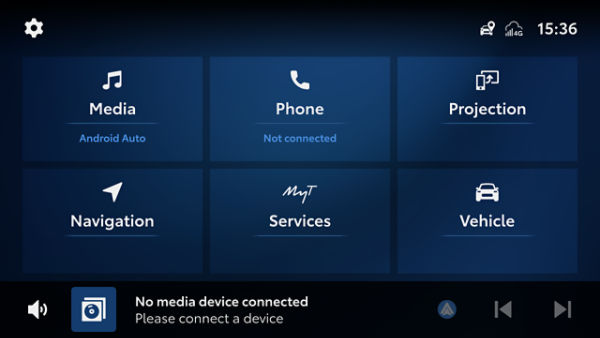
| 1. MOGUĆNOST A: pogledajte datum proizvodnje vozila kako biste saznali je li vaše vozilo opremljeno multimedijskim sustavom Toyota Smart Connect. Tablica vam omogućuje da prepoznate odgovarajuće modele prema datumu proizvodnje. Naziv modela Datum proizvodnje multimedijskog sustava Toyota Smart Connect Aygo X: od ožujka 2022. do studenoga 2023. Yaris: od travnja 2022. do prosinca 2023. Yaris Cross: od srpnja 2021. do ožujka 2024. 2. MOGUĆNOST A: Ovo je početna stranica multimedijskog sustava Toyota Smart Connect. [dodati snimku zaslona početne stranice sustava TAS600] |
| Za pristup značajkama potrebno vam je vozilo koje ispunjava uvjete za upotrebu navigacije u oblaku i usluge Ponude ili Ponude i Smart Stops, uz aktivnu pretplatu na navigaciju u oblaku (pametne usluge / pametni automobil). Također, provjerite jeste li omogućili dijeljenje navigacijskih podataka i aktivirali tu značajku u navigacijskom sustavu. |
| Na multimedijskom zaslonu idite na Navigation (Navigacija), a zatim na Settings (Postavke) u gornjem desnom kutu zaslona. Nakon što dodirnete Settings (Postavke), odaberite „Map data” (Podaci karte). Verzija navigacijskog softvera prikazana je na vrhu zaslona. Broj verzije mora biti jednak [6.1.2] ili veći ([7.1.1,…]). |
U izborniku postavki navigacijskog sustava pod „Services” (Usluge) možete pronaći mogućnost uključivanja ili isključivanja za Ponude i Smart Stops.
Možete isključiti samo Smart Stops koji se tada više neće prikazivati. Alternativno, isključivanjem Ponuda u potpunosti ćete sakriti Brendirane oznake, Pretraživanje i Preporuke. To vam daje kontrolu nad prikazanim sadržajem i omogućuje da prilagodite iskustvo navigacije svojim željama. Postavke možete promijeniti u bilo kojem trenutku.
| Značajke uključuju brendirane oznake koje prikazuju logotipe marki s ikonom poklona (ovisno o vozilu) na karti i olakšavaju istraživanje okoline tijekom vožnje. |
| Brendirane oznake su logotipi robnih marki* prikazani izravno na karti, koji označavaju lokacije važnih točaka (POI) i time olakšavaju pronalaženje i navigaciju do vaših omiljenih lokacija. Nakon što parkirate svoje vozilo na sigurnom mjestu, kliknite na logotip na zaslonu i otvorit će se zaslon s pojedinostima – ovdje možete pronaći posebne ponude dostupne na važnoj točci. U odjeljku „Details” (Pojedinosti) možete saznati kako iskoristiti ponudu ovisno o važnoj točki (QR kod ili kod za popust koji se izborno može pojaviti na slici ili u tekstu). * U novijim modelima možete vidjeti ikonu poklona za POI s ponudom. |
Ova funkcionalnost osigurava vozačima jednostavan pristup relevantnim rezultatima, poboljšavajući ukupno iskustvo pretraživanja. Najrelevantniji rezultati pretraživanja prikazani su na vrhu popisa rezultata pretraživanja s dekorativnom vrpcom na kartici i prikazanim logotipom marke. Kliknite na najviše rezultate pretraživanja kako biste vidjeli ekran s detaljima - ovdje možete otkriti posebne ponude dostupne na POI-ju, a kada se sigurno parkirate, saznajte kako iskoristiti ponudu ovisno o vrsti POI-ja (to može biti QR ili kupon kod koji se opcionalno pojavljuje na slici ili u tekstu).
Nakon što parkirate vozilo na sigurno mjesto, kliknite na važnu točku (POI) kako biste vidjeli zaslon s pojedinostima. U odjeljku „Details” (Pojedinosti) možete saznati kako iskoristiti ponudu ovisno o važnoj točki (QR kod ili kod za popust koji se izborno može pojaviti na slici ili u tekstu). Odjeljak „Details” (Pojedinosti) također prikazuje razdoblje valjanosti ponuda. Valjanost se može razlikovati od jedne važne točke do druge.
| Funkcija Smart Stops za nisku razinu goriva osmišljena je kako bi vozačima pružila pravovremene prijedloge koji se odnose na zaustavljanje na obližnjim benzinskim postajama kada je razina goriva niska. Navigacijski sustav upotrebljava podatke u stvarnom vremenu o razini goriva u vašem vozilu, prijeđenoj udaljenosti i lokaciji dostupnih benzinskih postaja kako bi predložio gdje možete dodati gorivo. Kada sustav otkrije nisku razinu goriva (preostali doseg autonomne vožnje od 140 km ili 70 km) preporučuje vam obližnje benzinske postaje. Klikom na karticu Smart Stops na zaslonu otvara se odjeljak „Details” (Pojedinosti) – ovdje možete pronaći posebne ponude dostupne na važnoj točci nakon što je vaše vozilo parkirano na sigurnom mjestu. |
| Funkcija Smart Stops osmišljena je kako bi predložila važnu točku (POI) kada vozite dulje od dva sata. Navigacijski sustav uzima u obzir čimbenike kao što su trajanje vožnje, trenutačna lokacija i željene postavke kako bi preporučio relevantna i zanimljiva mjesta za istraživanje i odmor. Preporuke se obično prikazuju u određenim intervalima tijekom putovanja kako bi se poboljšalo vaše ukupno iskustvo vožnje. Klikom na karticu Smart Stops na zaslonu otvara se zaslon „Details” (Pojedinosti) – ovdje možete pronaći posebne ponude dostupne na važnoj točci nakon što je vaše vozilo parkirano na sigurnom mjestu. |
Značajka je osmišljena da bude dostupna širom Europe, ali početna dostupnost može se razlikovati ovisno o državi. Stalno širimo pokrivenost kako bismo osigurali sveobuhvatno iskustvo upotrebe u više regija. Nema dodatnih troškova u vezi s uslugom. |
Da, korisnici mogu onemogućiti značajku u postavkama navigacijskog sustava ako ne žele primati Ponude i Smart Stops. Sustav je osmišljen tako da na prvo mjesto stavlja zaštitu privatnosti i sigurnost vaših korisničkih podataka. Značajka pristupa samo potrebnim informacijama, a podacima se rukuje u skladu s našim pravilima o privatnosti kako bi se osiguralo sigurno i transparentno korisničko iskustvo. Više informacija o našim uvjetima zaštite privatnosti možete pronaći u Toyotinoj obavijesti o zaštiti privatnosti.
Da, možete dodati više metoda plaćanja, ali će se samo primarna metoda plaćanja koristiti za nadolazeće uplate.
Apsolutno, možete ukloniti metode plaćanja u bilo kojem trenutku, s jednom iznimkom. Ako imate aktivnu plaćenu pretplatu, morate imati registriranu barem jednu metodu plaćanja. Ako želite ukloniti sve metode plaćanja, prvo morate otkazati svoju pretplatu.
Da, možete promijeniti primarnu/zadanu metodu plaćanja u bilo kojem trenutku.
Možete platiti jednom od metoda plaćanja dodanih u vaš novčanik. Trenutno se prihvaćaju samo Visa i Mastercard kreditne kartice.
Da, možete otkazati svoje pretplate u bilo kojem trenutku.
Ne bez prethodnog otkazivanja postojećeg plana. Nakon završetka trenutne pretplate, možete odabrati drugačiju vrstu upisa.
Da, vaša metoda plaćanja može se koristiti za plaćanje više pretplata na više vozila.
Da, ako dobijete povrat novca, primit ćete račun s njegovim detaljima.
Ne. Zbog europskih propisa (zakoni protiv pranja novca), možete biti refundirani samo na istu karticu koju ste koristili za prvotnu uplatu. Uvijek ćemo poslati zahtjev za povrat na originalnu karticu. U slučajevima kada je kartica možda blokirana, istekao joj je rok ili je promijenjena, vaš izdavatelj kartice trebao bi moći refundirati novac putem nove kartice ili izravno na vaš bankovni račun. Toyota nije uključena u ovaj proces. U iznimnim slučajevima kada povrat ne uspije, izdavajuća banka će nas obavijestiti, a Toyota će vas kontaktirati kako bi zatražila dodatne informacije kako bi se povrat mogao obraditi.
Ne, naša politika povrata u Uvjetima korištenja navodi da ćete primiti cijeli iznos koji se može vratiti (uključujući naknade/poreze).
Da, svi vaši osobni podaci pohranjuju se i obrađuju u skladu s važećim zakonima o privatnosti.
Da, primit ćete obavijesti u aplikaciji i putem e-pošte u slučaju neuspjelih uplata.
Za aplikaciju su zahtjevi za uređajima isti.
Različiti scenariji mogu uzrokovati da vaše daljinske usluge ne rade. Pokušajmo navesti najčešće:
- Vaše vozilo možda ne podržava neke ili sve daljinske usluge. Molimo kontaktirajte svog trgovca kako biste saznali.
- Možda niste pretplaćeni na daljinske usluge.
- Ako niste koristili svoj automobil više od 9 dana, vaš automobil bi mogao preći u način spavanja kako bi zaštitio trajanje baterije. Molimo idite do svog automobila i pokrenite motor.
- Molimo provjerite jesu li ispunjeni svi preduvjeti: sva vrata zatvorena, hauba zatvorena, pametni ključ nije unutar vozila.
- Imate Plug-in hibridno vozilo ili električno vozilo s baterijom i daljinsko grijanje neće se pokrenuti? Vaša EV baterija mogla bi biti ispod 30% ili 20% (ovisno o modelu), u tom slučaju molimo napunite svoju bateriju.
- Imate plug-in hibridno vozilo i daljinsko grijanje neće se pokrenuti? Ako je vanjska temperatura ispod -10°C, daljinsko grijanje neće raditi.
| Sve račune možete pronaći u svojoj e-pošti. Ako ih ne možete pronaći, obratite se lokalnom centru za korisnike i zatražite novi primjerak. |
Ne. Svako vozilo može imati samo jednog glavnog korisnika, tj. svako vozilo može imati samo jednog pretplatnika. Pretplata je povezana s računom glavnog korisnika i ne može se dijeliti s drugima.
| Da. Toyota se pridržava strogih pravila usklađenosti sa standardom PCI za rukovanje financijskim podacima. |
| Ne, plaćanje pretplate trebate odobriti samo jednom tijekom potvrde kupnje. Plaćanja će se zatim automatski izvršavati. |
| Da, neke je pretplate potrebno plaćati. Određene značajke i usluge koje nudi Toyota zahtijevaju da dodate važeći način plaćanja u svoj novčanik i da se registrirate za plan koji najbolje odgovara vašim potrebama. Osim toga, neke su pretplate besplatne tijekom određenog razdoblja nakon kupnje vozila, ali zahtijevaju plaćanje nakon isteka besplatnog razdoblja. |
Da. Kada se pretplatite, dobit ćete besplatno probno razdoblje u trajanju od mjesec dana. Probno razdoblje dostupno je samo jednom za svaki pretplatnički paket. Ako otkažete pretplatu i kasnije se ponovno pretplatite, redovna naknada za pretplatu primjenjivat će se od prvog dana novog razdoblja pretplate.
Da, ako dobijete povrat sredstava, primit ćete knjižno odobrenje s informacijama o povratu.
Ne, probno razdoblje počinje na datum početka važenja jamstva vašeg vozila. Uslugu možete aktivirati u bilo kojem trenutku tijekom probnog razdoblja. Međutim, datum završetka probnog razdoblja ostat će isti.
Pretplatu možete otkazati tako da otvorite centar za povezane usluge u aplikaciji MyToyota i odaberete uslugu koju želite otkazati. U slučaju bilo kakvog problema s aplikacijom, korisnik nam se može izravno obratiti u bilo kojem trenutku za dodatnu podršku.
Ako ispunjavate uvjete za povrat sredstava, automatski ćemo izračunati iznos na temelju vaše potrošnje i poslati vam račun s detaljnim opisom ukupnog iznosa povrata i datumom na koji ćete primiti sredstva.
Slijedite korake u nastavku kako biste se pretplatili na povezanu uslugu u aplikaciji MyToyota:
- Idite u centar za povezane usluge i odaberite željenu uslugu
- Odaberite pretplatnički plan – mjesečni, godišnji ili svake 4 godine
- Idite na blagajnu i unesite svoju adresu za naplatu i podatke za plaćanje. Morate imati adresu za naplatu i važeći način plaćanja unesene u novčaniku
- Pregledajte svoju kupnju u odjeljku Sažetak i aktivirajte uslugu kada ste spremni
- Ako ispunjavate uvjete za probno razdoblje, naplata se neće odmah izvršiti i moći ćete vidjeti datum dospijeća prvog plaćanja. Ako ste već iskoristili probno razdoblje, naplata će se odmah izvršiti i primit ćete račun na svoju adresu e-pošte.
Način plaćanja možete ažurirati tako da dodate novu kreditnu karticu u novčanik i postavite je kao glavnu karticu. Tako će se vaše pretplate plaćati s nove kartice.
Ako ne možete pronaći svoje račune, obratite se lokalnom centru za korisnike kako biste dobili nove primjerke. Sve račune možete pronaći i u svojoj e-pošti.
Kada dodate novi način plaćanja u aplikaciju MyToyota, podaci se izravno prenose našem partneru koji je usklađen sa standardom sigurnosti podataka industrije platnih kartica (PCI DSS). On je odgovoran za sigurno pohranjivanje vaših podataka. Nakon pohrane podataka, moći ćete vidjeti samo određene pojedinosti o načinu plaćanja, kao što su posljednje četiri znamenke. Toyotini sustavi i zaposlenici/agenti ne mogu pristupiti svim podacima u vezi s načinom plaćanja i ne mogu ih pročitati.
"Povrat sredstava vrši se prema načelu proporcionalnosti.
· Primjer za godišnju pretplatu: probno razdoblje započelo je 10. siječnja, datum dospijeća prvog plaćanja je 10. veljače, a pretplata je otkazana 30. svibnja. Uslugu ste upotrebljavali dulje od 3 mjeseca pa ćemo to smatrati kao 4 mjeseca. Stoga ćete dobiti povrat sredstava za preostalih 8 mjeseci.
· Primjer za četverogodišnju pretplatu: probno razdoblje započelo je 10. siječnja 2024., datum dospijeća prvog plaćanja je 10. veljače 2024., a pretplata je otkazana 30. svibnja 2025. Uslugu ste upotrebljavali dulje od 15 mjeseci pa ćemo to smatrati kao 16 mjeseci. Stoga ćete dobiti povrat sredstava za preostala 32 mjeseca. "
Obradu povrata sredstava zatražit ćemo odmah po otkazivanju pretplate. Međutim, izdavatelj kartice ili banka može zahtijevati određeno vrijeme za obradu pa može proći nekoliko dana dok se sredstva ne pojave na vašoj kreditnoj kartici ili bankovnim izvodima. Ako ne primite sredstva nakon približno tjedan dana, obratite se svojoj banci ili lokalnom centru za korisnike.
"Iznos plaćanja ovisi o usluzi ili značajki koju želite i o tome jeste li odabrali mjesečnu, godišnju ili četverogodišnju pretplatu. Provjerite sve dostupne mogućnosti kada pregledavate pojedine pretplate.
Cijena se također može razlikovati od države do države."
Ovisi o mogućnostima koje ste odabrali tijekom registracije. Više informacija možete pronaći u odgovorima na česta pitanja o pretplati.
Načine plaćanja pohranjuje naš davatelj usluge plaćanja koji je usklađen sa standardom PCI.
Datum završetka pretplate možete provjeriti tako da otvorite centar za povezane usluge u aplikaciji MyToyota i odaberete uslugu za koju želite znati datum završetka pretplate.
Obratite se lokalnom centru za korisnike ako vam je potrebna pomoć.
Da. Provjerite informacije koje ste dobili od svog trgovca. Tamo bi trebali biti navedeni kanali za komunikaciju s vašim lokalnim centrom za korisnike.
"Podatke o plaćanju na siguran način pohranjuje naš partner koji je usklađen sa standardom PCI, Pay-D GmbH.
JP Morgan je davatelj usluge plaćanja usklađen sa standardom PCI i također prima podatke o plaćanju radi obrade transakcija. JP Morgan je regulirana financijska ustanova."
Nažalost, vaša pretplata vrijedi samo za određeno vozilo za koje ste otvorili pretplatu.
"Imate pravo odustati od pretplate u roku od 14 dana koje stupa na snagu na datum aktivacije pretplate. Ako ispunjavate uvjete za probno razdoblje, pretplatu možete otkazati unutar mjesec dana bez ikakvih troškova.
Nakon završetka probnog razdoblja i obrade prvog plaćanja, pravo na odustajanje od pretplate u roku od 14 dana više nije primjenjivo i nije moguće dobiti povrat sredstava.
Ako ne ispunjavate uvjete za probno razdoblje i izvršite prvo plaćanje, pretplatu morate otkazati u roku od 14 dana kako biste dobili puni povrat sredstava. Pravo na odustajanje od pretplate u roku od 14 dana možete iskoristiti samo jednom."
Kupcima nudimo razne pretplatničke usluge koje se odnose na njihova vozila i aplikaciju. Nekoliko usluga uključeno je u standardni pretplatnički paket. Međutim, određene povezane usluge zahtijevaju da se prijavite za plaćenu pretplatu nakon isteka probnog razdoblja. Toyota nudi niz pretplatničkih mogućnosti i paketa za sve vaše specifične potrebe.
Obavijesti se šalju putem svih kanala, ovisno o vrsti i važnosti informacija.
Jednu pretplatu možete aktivirati samo za jedno vozilo. Kada se usluga aktivira u centru za povezane usluge, primijenit će se na vozilo koje je u tom trenutku odabrano u odjeljku „My Garage” (Moja garaža).
Pretplata će ostati aktivna do završetka probnog razdoblja i automatski će se otkazati na taj datum. Neće vam biti naplaćena nikakva naknada.
Prije prodaje vozila trebate otkazati aktivnu pretplatu na povezane usluge. Dobit ćete povrat sredstava za preostalo neiskorišteno razdoblje pretplate.
Također trebate ukloniti vozilo iz svog računa MyToyota kako biste osigurali da novi vlasnik može registrirati vozilo i aktivirati vlastite usluge.
Ako ne možete obaviti navedene korake, obratite se svojem Toyotinu prodavaču za pomoć pri otkazivanju pretplate i ažuriranju vlasništva.
Aplikacija MyToyota obavijestit će vas kada vaša trenutačna kartica istekne. Prije isteka glavne kartice morate dodati novu kraticu jer se u suprotnom plaćanje može neće moći izvršiti.
U slučaju neuspješnog plaćanja, odmah ćemo vas obavijestiti i ponovno pokušati idući dan. Ako plaćanje i dalje ne uspije, pokušat ćemo još jednom dan kasnije. Ako svi pokušaji budu neuspješni, pretplata će se automatski otkazati i primit ćete obavijest o otkazivanju.
Trenutačno ne možete prenijeti pretplatu s jednog vozila na drugo. Prvo morate ukloniti sve aktivne pretplate s vozila, čime će se također otkazati sve povezane pretplate. Nakon toga možete dodati novo vozilo i aktivirati novu povezanu pretplatu.
Jednostavno se prijavite u svoj Toyotin račun na novom telefonu. Nakon toga ćete moći vidjeti i upravljati postojećim pretplatama.
Ako odlučite otkazati plaćenu pretplatu, odredit će se datum deaktivacije usluge ovisno o vašem pretplatničkom paketu. Možda ćete imati pravo i na povrat sredstava ovisno o pretplatničkom paketu i vremenu otkazivanja. Više informacija možete pronaći u Uvjetima upotrebe.
Kada se vozilo ukloni iz aplikacije otkazuju se sve pretplate, uključujući plaćene pretplate.
Ako se bliži završetak probnih razdoblja za povezane usluge, možete ih nastaviti upotrebljavati ako se prijavite za jedan od naših pretplatničkih planova. Zahvaljujući mjesečnim, godišnjim ili četverogodišnjim pretplatama, možete odabrati plan koji vam najbolje odgovara!
Načini plaćanja sigurno su pohranjeni u podatkovnom centru jednog od naših partnera koji je usklađen sa standardom PCI. Ti će se načini plaćanja upotrebljavati samo za plaćanje proizvoda i pretplata koje odaberete.
Plaćanje računa za kreditnu karticu regulirano je ugovorom između vas i izdavatelja kartice. Vaša će pretplata ostati aktivna ako je plaćanje odobreno.
Prema zadanim postavkama uvijek se upotrebljava glavna kartica. Primjerice, sve vaše pretplate plaćaju se glavnom karticom. Druge kartice možete spremiti u novčanik, ali neće se upotrebljavati za plaćanja ako jednu od njih ne postavite kao glavnu karticu.
Naše su baze podataka šifrirane i sigurne, a svi naši sustavi imaju mehanizme za kontrolu pristupa radi zaštite vaših podataka. Također je šifriran i prijenos podataka između naših sustava kako bi se osigurao dodatni sloj zaštite.
Podatke povezane s plaćanjem obrađujemo u skladu sa standardom sigurnosti podataka industrije platnih kartica koji predstavlja skup smjernica za zaštitu podataka korisnika kartice.
Za obradu osobnih podataka pridržavamo se načela sigurnosti koja su utvrđena Općom uredbom o zaštiti podataka (GDPR) kako bismo zaštitili vaše osobne podatke i održali vašu privatnost.
Vraćena sredstva mogu se pojaviti na izvodu kreditne kartice ili bankovnom računu u roku od tjedan dana. Ako ne primite sredstva do isteka tog razdoblja, obratite se lokalnom centru za korisnike.
U takvim se situacijama obavezno obratite svojoj banci ili izdavatelju kartice. Kako biste izbjegli probleme s plaćanjem putem Toyotine aplikacije, odmah dodajte novu karticu ili odaberite alternativni glavni način plaćanja.
Uvijek ćemo izvršiti naplatu na datum dospijeća. Ako primijetite da plaćanje nije izvršeno, prvo se uvjerite da ne postoje problemi s karticom. Također provjerite jeste li primili našu e-poruku ili obavijest o neuspjelom plaćanju. Ako ne postoji problem s karticom i niste primili nikakvu obavijest, možda je došlo do kašnjenja u našim sustavima pa ćemo uskoro pokušati ponovno. Međutim, ako se plaćanje ne izvrši, potražite pomoć od lokalnog centra za korisnike.
Ponovno provjerite cijenu i iznos pretplate. Ako primijetite bilo kakva odstupanja, obratite se lokalnom Toyotinom centru za korisnike.
Obratite se lokalnoj korisničkoj podršci.
Ponovno provjerite Uvjete upotrebe. Ako utvrdite da je došlo do pogreške, obratite se lokalnom centru za korisnike.
Postoje brojni različiti razlozi za takve pogreške. Preporučujemo da prvo provjerite je li vaša trenutačna kartica važeća i ima li dovoljno sredstava na njoj. Ako pogreška i dalje postoji, obratite se lokalnom centru za korisnike.
Kako ne biste propustili nijedno plaćanje, dodajte novu glavnu karticu u novčanik ili postavite novu karticu kao glavnu. Preporučujemo da izbrišete isteklu karticu.
Provjerite trajanje besplatnog probnog razdoblja odabrane pretplate. Pretplate se mogu plaćati na mjesečnoj, godišnjoj ili četverogodišnjoj razini.
Trenutno su podržane samo kreditne kartice Visa i Mastercard. U budućnosti bi mogli postati dostupni i drugi načini plaćanja.
Ako istekne standardno probno razdoblje nakon kupnje novog vozila, pretplata se neće automatski obnoviti. Međutim, ako aktivirate pretplatnički plan po isteku probnog razdoblja, vaša će se pretplata automatski obnoviti. Ne morate se ponovno pretplatiti.
"Ako ispunjavate uvjete za probno razdoblje, prvo plaćanje izvršit će se točno mjesec dana nakon datuma aktivacije.
Ako odaberete mjesečno plaćanje, kartica će se teretiti na isti datum svakog mjeseca. Primjerice, ako je pretplata aktivirana 10. siječnja, prvo plaćanje izvršit će se 10. veljače, sljedeće 10. ožujka i tako dalje.
Ako odaberete godišnje plaćanje, kartica će se teretiti na isti datum svake godine. Primjerice, ako je pretplata aktivirana 10. siječnja 2024., prvo plaćanje izvršit će se 10. veljače 2024., a sljedeće 10. veljače 2025.
Ako odaberete četverogodišnje plaćanje, kartica će se teretiti na isti datum svake četiri godine. Primjerice, ako je pretplata aktivirana 10. siječnja 2024., prvo plaćanje izvršit će se 10. veljače 2024., a sljedeće 10. veljače 2028.
Ako potvrdite da želite primati obavijesti, možemo vas obavijestiti prije svakog godišnjeg i četverogodišnjeg plaćanja pretplate."
Pretplate možete vidjeti u centru za povezane usluge u aplikaciji MyToyota.
Probno razdoblje u trajanju od mjesec dana može se iskoristiti samo jednom. Ako ste već iskoristili probno razdoblje, nemate pravo na drugo. Ako se nikad prije niste pretplatili i nije vam dostupna mogućnost odabira probnog razdoblja, obratite se lokalnom centru za korisnike.
Zaslon načina plaćanja vidjet ćete samo ako vaš račun/vozilo ispunjava uvjete za plaćanje putem aplikacije. Pravo na upotrebu načina plaćanja ovisi o inačici aplikacije, modelu vozila i vašoj lokaciji.
Postoje različiti uzroci problema s uslugom. Može kasniti aktivacija pretplate ili je usluga kojoj pokušavate pristupiti privremeno nedostupna ili je u tijeku održavanje. Ako imate bilo kakvih problema, preporučujemo da se obratite lokalnom centru za korisnike.
Postoji nekoliko razloga zbog kojih može doći do neuspješnog dodavanja načina plaćanja. Primjerice, možda je blokirana kartica ili nisu ispunjeni sigurnosni zahtjevi 3DS. Ako ne uspijete dodati način plaćanja ni nakon više pokušaja, obratite se svojoj banci ili lokalnom Toyotinom centru za korisnike.
Ispunjava li vozilo uvjete ovisi o nekoliko čimbenika kao što su model vozila, multimedijski uređaj, račun, država i datum kupnje.
Adresa za naplatu potrebna nam je kako bismo vam slali račune nakon svakog plaćanja ili povrata sredstava. Prilikom dodavanja nove kartice obavezno unesite povezanu adresu za naplatu. Ta će se adresa upotrebljavati u sigurnosne svrhe (potvrda ispunjavanja sigurnosnih zahtjeva 3DS).
Radi se o jednokratnoj potvrdi ispunjavanja sigurnosnih zahtjeva koja je potrebna prilikom dodavanja nove kartice.
Imajte na umu sljedeće u vezi s našim pravilima o registraciji i povratu sredstava:
- U slučaju otkazivanja mjesečne pretplate nije moguć povrat sredstava. Međutim, vaša se pretplata neće automatski obnoviti na kraju razdoblja.
- Za godišnju ili četverogodišnju pretplatu imate pravo na proporcionalni povrat sredstava izračunat u mjesecima.
- Bez obzira na vrstu pretplate, primit ćete puni povrat sredstava ako pretplatu otkažete u roku od 14 dana od registracije (i ako nemate probno razdoblje).
- Pravo na povrat sredstava u roku od 14 dana možete iskoristiti samo jednom. Više informacija možete pronaći u našim Uvjetima upotrebe.
"Da. Dobit ćete puni povrat sredstava.
Razdoblje za otkazivanje pretplate u trajanju od 14 dana počinje na datum aktivacije pretplate.
Ako ispunjavate uvjete za probno razdoblje u trajanju od mjesec dana, imajte na umu da razdoblje za otkazivanje pretplate od 14 dana počinje na datum aktivacije probnog razdoblja. Stoga, nakon prvog plaćanja pretplate više nemate pravo odustati u roku od 14 dana.
Imajte na umu da pravo na povrat sredstava u roku od 14 dana možete iskoristiti samo jednom. "
Da, račun se šalje nakon svake transakcije na adresu e-pošte koja je povezana s vašim računom MyToyota.
Možete se pretplatiti kako biste nastavili upotrebljavati značajke nakon isteka probnog razdoblja. Trenutno nije moguće kupiti pretplatu prije isteka probnog razdoblja.
Tijekom posljednjeg koraka aktivacije pretplate otvorit će se stranica za plaćanje na kojoj je prikazan sažetak kupnje. Na njoj možete odabrati „Refer Your Dealer” (Navedite svog trgovca) i potražiti trgovca koji vam je pomogao s kupnjom.
Godišnjica vozila znači godišnjicu početka važenja jamstva vašeg vozila.
"Odabirom trgovca omogućujete nam da prepoznamo trgovca koji vam je pomogao s kupnjom i istovremeno vodimo točnu evidenciju te bolje upravljamo uslugama. Ovaj korak nije obvezan. Kupnju možete dovršiti bez da odaberete trgovca.
Možete se pretplatiti kako biste nastavili upotrebljavati značajke nakon isteka probnog razdoblja. Trenutno nije moguće kupiti pretplatu prije isteka probnog razdoblja."
Naknada koju plaćate za pretplatu pokriva troškove kao što su mobilni podaci, licence, usluge u oblaku i održavanje softvera. Pretplata jamči siguran i pouzdan rad povezanih značajki vozila.
Kako nastavite s postojećom uslugom, imat ćete isto toliko vremena preostalog prema staroj aplikaciji. Na primjer, u staroj aplikaciji, ako je vaša usluga bila aktivna godinu dana, a imate uslugu dostupnu još pet godina, tih istih pet godina bit će vam dostupno u novoj aplikaciji.aU ovoj fazi samo ako ste već bili aktivni u aplikaciji MyT! Od 24. ožujka svi korisnici koji posjeduju model Proace stare generacije moći će prijeći na novu aplikaciju MyToyota ako su već imali račun i koristili Connected Services. Pogledajte cjeloviti vodič za registraciju / videozapis dostupan na Toyota web stranici kako biste saznali kako prijeći na novu aplikaciju (Connected Services / MyToyota web stranica).
*Stara generacija = Proace BEV, Proace City BEV iz razdoblja proizvodnje od 2020. do veljače 2024.
Ne, nova Proace vozila još ne ispunjavaju uvjete za novu aplikaciju MyToyota. Korisnici je mogu preuzeti iz trgovina aplikacijama i izraditi račun; međutim, neće moći povezati nijedno vozilo sa svojim računom i primit će „poruku o pogrešci”.
Napomena: aplikacija MyToyota za Proace trenutačne generacije očekuje se od druge polovice 2025. godine (točan termin bit će potvrđen). Više informacija bit će dostupno naknadno.
**NOVA GENERACIJA = 1) MC Proace, Proace EV, Proace City, Proace City EV: od proizvodnje u ožujku 2024. nadalje – 2) Novi Proace Max: od proizvodnje u srpnju 2024. nadalje
Povezane usluge i Povezana navigacija dostupne su na razdoblje od šest godina od prve aktivacije.
Da biste aktivirali usluge, molimo vas da osigurate:
1) vozite svoj automobil na nekoliko vožnji, svaka traje 20 minuta
2) isključili ste način privatnosti na multimedijalnom ekranu u vozilu
3) vaš automobil se nalazi u području s dobrom mobilnom pokrivenošću.
Napominjemo da aktivacija ponekad može potrajati do 24 sata.
Kada je vozilo priključeno na utičnicu i čeka punjenje sukladno postavljenom vremenu punjenja, a vrijeme punjenja se ažurira, vozilo odmah počinje puniti umjesto da čeka ažurirano vrijeme punjenja.
Možete pritisnuti gumb pored priključka za punjenje kako biste zaustavili punjenje i primijenili novo vrijeme punjenja.
| Akt EU-a o podacima (Uredba (EU) 2023/2854) uredba je kojom se osiguravaju pravedan pristup podacima i upotreba podataka koji proizlaze iz povezanih proizvoda i povezanih usluga. U području automobilske industrije to uključuje: – povezana vozila (automobili, kombiji, kamioni s telematskim mogućnostima) – pametne kućne punjače (stanice za punjenje električnih vozila) – povezane usluge poput mobilnih aplikacija za daljinsko upravljanje vozilima ili upravljanje punjenjem. |
| • Podaci o vozilu: podaci koji proizlaze iz rada i performansi vozila, navedeni u kategorijama u nastavku. o Podaci o lokaciji: – informacije o geolokaciji (npr. geolokacija vašeg vozila (geografska dužina i širina), planirano odredište, putovanja, smjer putovanja), u točno određeno vrijeme; – informacije o putovanju (npr. nedavna odredišta, omiljena odredišta). o Telematski podaci: – ponašanje u vožnji (npr. zapisnici vožnje, brzina vožnje, ubrzanje i brzina kočenja); – tehnički podaci o vozilu (npr. kilometraža, potrošnja goriva, upozorenja) i dijagnostički podaci (npr. kvarovi sustava i upozoravajuća svjetla); • Podaci o kućnom punjaču: podaci koji proizlaze iz upotrebe kućnih punjača, navedeni u kategorijama u nastavku. o Podaci o sesiji punjenja: informacije o svakoj sesiji punjenja, uključujući vrijeme početka i završetka, trajanje i potrošenu energiju. o Podaci o potrošnji energije: detaljni zapisi o količini električne energije potrošene tijekom punjenja, često raščlanjeni po vremenskim intervalima. o Učinkovitost punjenja: podaci o učinkovitosti postupka punjenja, uključujući sve gubitke do kojih dođe tijekom punjenja. o Status uređaja: ažuriranja statusa kućnog punjača u stvarnom vremenu, kao što su radni status, kodovi pogrešaka i upozorenja o održavanju. • Podaci o povezanim uslugama: podaci koji predstavljaju vaše interakcije s našim uslugama, uključujući povijest navigacije i upravljanje vozilom i/ili kućnim punjačem. • Metapodaci: podaci potrebni za tumačenje prethodno navedenih kategorija, kao što su opisi, vremenske oznake, lokacija i mjerne jedinice. |
| Aktom EU-a o podacima daju se značajna prava korisnicima povezanih proizvoda. Ta su prava osmišljena kako bi vam pružila veću kontrolu, transparentnost i fleksibilnost nad načinom pristupa vašim podacima i njihovom upotrebom. Točnije: 1. Pravo na pregled i primanje podataka Imate pravo na pristup podacima i primanje podataka koji proizlaze iz vašeg povezanog proizvoda i povezanih digitalnih usluga. To uključuje: – podatke u stvarnom vremenu i povijesne podatke kao što su lokacija, potrošnja goriva, tlak u gumama, dijagnostika motora i ponašanje u vožnji – osobne i neosobne podatke, ovisno o kontekstu upotrebe (npr. pojedinačni vozač u odnosu na operatera voznog parka). Podaci se moraju dostaviti besplatno u strukturiranom, uobičajeno upotrebljavanom i strojno čitljivom formatu. Tim se pravom osigurava da možete razumjeti koji se podaci prikupljaju i kako se upotrebljavaju te da ih možete preuzeti za vlastite svrhe – kao što su analiza, preprodaja ili promjena pružatelja usluga. 2. Pravo na dijeljenje podataka s trećim stranama Također imate pravo naložiti proizvođaču vozila (ili drugim imateljima podataka) da dijele vaše podatke s trećom stranom po vašem izboru. To mogu biti: • neovisne servisne radionice ili pružatelji usluga za dijagnostiku i održavanje • osiguravajuća društva za police osiguranja na temelju upotrebe • platforme za upravljanje voznim parkom za optimizaciju logistike • pružatelji digitalnih usluga koji nude aplikacije ili alate koji poboljšavaju vaše iskustvo vožnje Proizvođači su zakonski obvezni staviti te podatke na raspolaganje trećoj strani koju odredite, pod poštenim, razumnim i nediskriminirajućim uvjetima. Time se potiču konkurentnost i inovativnost te se sprječava povezanost sa samo jednim pružateljem usluga. 3. Transparentnost i integrirani pristup Proizvođači moraju osigurati: • da ste jasno obaviješteni o tome koji se podaci prikupljaju, kako se upotrebljavaju i koja su vaša prava • da su vozila, kućni punjači i usluge osmišljeni s načelom „integriranog pristupa”, što znači da podaci moraju biti lako i sigurno dostupni vama i vašim odabranim trećim stranama Primjeri 1. primjer: neovisno održavanje: želite upotrebljavati lokalnu radionicu umjesto Toyotina servisnog centra. Možete zatražiti da se dijagnostički podaci i podaci o održavanju vašeg vozila izravno dijele s radionicom, što joj omogućuje obavljanje popravaka bez potrebe za vlasničkim alatima ili podacima. 2. primjer: osiguranje: odlučite se za policu osiguranja na temelju upotrebe. Možete ovlastiti svojeg osiguravatelja da prima podatke o ponašanju u vožnji (npr. brzinu, obrasce kočenja) izravno iz vašeg vozila kako bi izračunao prilagođenu premiju. 3. primjer: upravljanje voznim parkom: kao operater voznog parka možete u stvarnom vremenu pristupiti podacima iz svih vozila u svojem voznom parku i dijeliti ih s logističkom platformom treće strane kako biste optimizirali rute, pratili učinkovitost goriva i planirali održavanje. 4. primjer: optimizacija potrošnje energije. Društvo za upravljanje energijom treće strane može kombinirati podatke s povezanog kućnog punjača s podacima drugih povezanih uređaja koji troše energiju te slati izvješća i prijedloge za optimizaciju vremena punjenja, smanjenje troškova električne energije i poboljšanje energetske učinkovitosti na temelju uvjeta na mreži u stvarnom vremenu i korisničkih preferencija. |
| 1. Toyotin portal za korisnike (platforma za dijeljenje podataka) Putem Toyotina portala za korisnike možete: • pregledavati i preuzimati podatke o vozilu i kućnim punjačima kao što su povijest putovanja, potrošnja goriva, evidencija održavanja, evidencija punjenja i upozorenja sustava • odobriti pristup trećim stranama poput osiguravatelja, servisnih radionica ili upravitelja voznog parka • pratiti performanse svojeg vozila i primati proaktivne obavijesti o servisiranju • imajte na umu da za upotrebu platforme za dijeljenje podataka morate imati račun na portalu za korisnike Ta je platforma osmišljena kako bi se osigurale transparentnost, jednostavnost pristupa i usklađenost sa zahtjevima Akta EU-a o podacima u pogledu „integriranog pristupa”. 2. Sučelje vozila i priključak ugrađenog dijagnostičkog sustava (OBD) Vaše vozilo opremljeno je priključkom OBD kojim se omogućuje: • izravan pristup dijagnostičkim podacima u stvarnom vremenu (npr. performanse motora, kodovi pogrešaka) • upotreba alata i aplikacija OBD-a trećih strana za neovisno dohvaćanje i analizu podataka • podrška neovisnim pružateljima usluga za obavljanje dijagnostike i popravaka bez oslanjanja na vlasničke sustave Time se osigurava da vi ili pružatelj usluga po vašem izboru možete pristupiti bitnim podacima o vozilu bez ograničenja. 3. Aplikacija MyToyota (mobilna aplikacija za korisnike) S pomoću aplikacije MyToyota možete činiti sljedeće putem mobilnog uređaja: • pristupati podacima o vozilu i kućnom punjaču bilo kada i bilo gdje • primati upozorenja u stvarnom vremenu te pratiti ponašanje u vožnji i stanje vozila Aplikacija upotpunjuje korisnički portal i sučelje OBD-a te vam daje potpunu kontrolu nad vašim podacima u praktičnom i korisniku prilagođenom formatu. |
| Putem platforme za dijeljenje podataka na Toyotinu korisničkom portalu možete odobriti pristup trećim stranama poput osiguravatelja, servisnih radionica ili upravitelja voznog parka. Ta je platforma osmišljena kako bi se osigurale transparentnost, jednostavnost pristupa i usklađenost sa zahtjevima Akta EU-a o podacima u pogledu „integriranog pristupa”. |
| Ne naplaćuje se osobni pristup. Trećim stranama koje dobiju pristup vašim podacima može se naplatiti razumna naknada. |
| Kako bi Toyota podržala transparentnost i usklađenost s Aktom EU-a o podacima, pruža sveobuhvatan katalog podataka u kojem se opisuju vrste podataka koji proizlaze iz povezanih vozila i koji su dostupni za pristup ili dijeljenje. Cijeli popis dostupnih podataka, uključujući tehničke podatke, podatke o upotrebi i dijagnostičke podatke, možete pronaći putem Toyotine platforme za dijeljenje podataka, dostupne na: 🔗 https://eda.toyota-europe.com/ Katalog sadrži: – opise svake vrste podataka, uključujući format, učestalost i izvor (npr. GPS, senzori, ECU-i) – kategorije podataka, kao što su • stanje i dijagnostika vozila • ponašanje i upotreba u vožnji • podaci o lokaciji i putovanjima • podaci o okolišu i senzorima • podaci o kućnom punjaču Ovaj katalog služi kao pomoć korisnicima i pružateljima usluga treće strane da razumiju koji su podaci dostupni, čime se osigurava poštena, informirana i sigurna upotreba podataka. |
| Možete pristupiti podacima o vozilu ili kućnom punjaču (u ime korisnika proizvoda): Okvirni primjeri: – provedba daljinske dijagnostike prije termina servisa – ponuda prediktivnog održavanja (npr. upozorenje kada su komponente vozila istrošene) – pružanje podrške za punjenje (npr. programiranje kućnih punjača za pokretanje punjenja kada su tarife niske) |
| Vaše odgovornosti definirane su u relevantnim Uvjetima upotrebe koji se isporučuju prilikom registracije računa i podnošenja zahtjeva za uključivanje. |
| Da, pod uvjetom da je korisnik proizvoda podnio zahtjev. Primjeri: – osiguratelj pristupa podacima o ponašanju u vožnji kako bi ponudio policu plaćanja po načelu „plati kako voziš” – upravitelj voznog parka dohvaća zapisnike punjenja s kućnih punjača kako bi optimizirao potrošnju energije – aplikacija za mobilnost upotrebljava lokaciju vozila i status zaključavanja kako bi omogućila dijeljenje automobila. |
| Putem: – API-ja (npr. RESTful API-ja za telemetriju vozila u stvarnom vremenu) – platforme za dijeljenje podataka. Platformi možete pristupiti putem stranice https://eda.toyota-europe.com/ – standardnih formata (npr. JSON, CSV). |
| Toyota Motor Europe (TME) osigurava zaštitu podataka pouzdanim tehničkim i organizacijskim zaštitnim mjerama, u skladu s pravnim i regulatornim zahtjevima. – Upravljanje sigurnošću: politike na razini cijelog društva i namjenski timovi upravljaju i nadziru sigurnost i privatnost informacija. – Upravljanje ranjivostima i zakrpama: redovita ažuriranja i procjene trećih strana za utvrđivanje i ispravljanje sigurnosnih slabosti. – Sigurnost sustava i mreže: upotreba šifriranja, antivirusa, kontrola pristupa i praćenja za zaštitu informatičke infrastrukture. – Sigurnost oblaka i vozila: specijalizirane kontrole za okruženja u oblaku i sustave vozila, usklađene s međunarodnim normama (npr. ISO 21434, UNR155). – Odgovor na incidente: strukturirani postupci za otkrivanje, prijavljivanje i reagiranje na sigurnosne incidente i incidente povezane s privatnošću. – Usklađenost s privatnošću podataka: pridržavanje GDPR-a, uključujući prava ispitanika i provjere usklađenosti dobavljača. – Obuka i informiranje: kontinuirana edukacija zaposlenika o odgovornostima zaštite podataka. – Povjerljivost i kontrola pristupa: stroga pravila za rukovanje osjetljivim informacijama i ograničavanje pristupa na temelju uloga. – Upravljanje rizicima: redovite procjene i planiranje ublažavanja rizika zaštite podataka. |
| Ako se ne ispune zahtjevi u Uvjetima i odredbama, Toyota može odbiti pristup podacima. U tom slučaju možete podnijeti pritužbu putem svojeg prodavača ili putem aplikacije MyToyota ili internetskih stranica i ovlašteni predstavnik pozabavit će se vašim problemom. |
Neki modeli vozila imaju značajku pomoćnika za nesreće koja automatski otkriva potencijalna oštećenja vašeg vozila tijekom vožnje, uključujući nesreće.
| Pomoćnik za nesreće automatski se aktivira u okviru pretplate na standardne usluge za podržana vozila, pa nije potrebna ručna aktivacija. |
| Značajka pomoćnika za nesreće kontinuirano uči kako bi bolje otkrila prave nesreće. Ponekad može označiti događaje koji nisu nesreće, kao što je naglo ubrzavanje, naglo kočenje ili vožnja preko velikog izbočenja. |
| Pomoćnik za nesreće funkcionira samo dok je vozilo pokrenuto. Dok je vozilo parkirano i isključeno sustav ne prati aktivno oštećenja ili incidente. Prema tome, sustav nažalost neće otkriti oštećenja do kojih dođe dok je vozilo parkirano. |
| Moguća su kašnjenja u prikazu događaja, posebno ako vozilo nije imalo stabilnu internetsku vezu kako bi poslalo podatke. Osim toga, za teške nesreće u kojima je aktiviran zračni jastuk potrebno je više vremena za obradu i slanje upozorenja. Moguće je i da sustav ne otkrije neke vrste sudara. |
| Kada otkrije nesreću sustav među ostalim prikuplja sljedeće podatke: – Vrijeme i datum događaja – Brzina vozila u trenutku udarca – Smjer i težina udarca - GPS lokacija Ti podaci pomažu u procjeni nesreće i podupiru daljnju analizu. |
| Obavijesti o sudarima šalju se našim sustavima. Ako ste odabrali da prihvaćate „povezanog pomoćnika za vozilo”, vaše podatke možemo podijeliti s prodavačima u našoj mreži kako bi vam se oni obratili radi dogovaranja popravaka. |
| Pomoćnik za nesreće sastavni je dio pretplate na standardne usluge i dizajniran je kao temeljna sigurnosna značajka. Međutim, dijeljenje informacija o nesreći s prodavačima u našoj mreži temelji se isključivo na vašoj privoli. Možete odbiti dati privolu na bilo kakvu obradu ili priopćavanje informacija o nesreći prodavačima. Ako želite u potpunosti onemogućiti pomoćnika za nesreće, to možete učiniti samo otkazivanjem pretplate na standardne usluge. |
| Ne, pomoćnik za nesreće ne javlja se izravno hitnim službama. On šalje informacije u naš sustav, nakon čega ćemo možda poduzeti daljnje radnje, na primjer poziv vašeg prodavača radi dogovaranja popravaka. Ako vam je potrebna hitna pomoć, uvijek sami nazovite hitne službe. |
| Važno je napomenuti da se podaci o nesreći ne dijele automatski za potrebe osiguranja ili u pravne svrhe; to ovisi isključivo o vama. Ako želite, možete ručno izraditi i preuzeti izvješće koje sadrži podatke o nesreći i sve fotografije koje ste učitali, koje zatim možete podijeliti s trećim stranama kao što su osiguravajuće kuće ili pravni zastupnici. |
Podaci o putovanju mogu biti netočni iz nekoliko razloga:
• Djelomično omogućen način privatnosti: ako je tijekom putovanja za određene dijelove puta onemogućeno dijeljenje lokacije vozila, mogu se poremetiti podaci o putovanju i pojedinosti o ruti, što može rezultirati prikazom netočnih podataka o putovanju u aplikaciji. Ako tijekom putovanja nije dostupna lokacija vozila, naši sustavi stvaraju podatke o ruti na temelju dostupnih karata i optimiziranih ruta za odabrana odredišta, a to ne mora nužno biti ruta kojom se stvarno putovalo. Za više informacija pogledajte odgovore na pitanja o načinu privatnosti u kategoriji „Račun” (Account).
• Slab GPS signal: vožnja tunelima, podzemnim parkiralištima ili područjima sa slabim GPS signalom može ometati bilježenje podataka o putovanju
• Nedostaju podaci o održavanju stalne brzine: ako uglavnom vozite u gradu, vaša prosječna brzina možda je preniska pa nije moguć prikaz ocjene održavanja stalne brzine.
Ako se problem nastavi, pogledajte odjeljak aplikacije „Obratite nam se” (Contact Us) ili „Podrška za aplikaciju” (App Support).
Analitika vožnje, Savjetnik za hibrid ili Savjetnik za električna vozila usluga je koja vam pomaže da bolje razumijete i poboljšate svoj način vožnje. S pomoću podataka senzora iz povezanog vozila, među ostalim za ubrzanje, kočenje i održavanje stalne brzine, ona izračunava ocjenu putovanja u rasponu od 0 do 100, koja odražava koliko mirno i učinkovito vozite.
Imajte na umu da točnost podataka koje te usluge upotrebljavaju treba shvatiti kao okvirni pokazatelj veličine, a ne kao preciznu vrijednost.
Osim ocjene putovanja, ta vam usluga daje i sažetak putovanja kako biste imali sveobuhvatan pregled svojih navika u vožnji.
Analitika vožnje, Savjetnik za hibrid i Savjetnik za električna vozila dostupni su za pojedinačna putovanja i za kumulativni mjesečni pregled. U mjesečnom pregledu možete procijeniti i grafikon koji prikazuje vašu dnevnu analitiku vožnje tijekom cijelog mjeseca.
Imajte na umu da točnost podataka koje ta usluga upotrebljava treba shvatiti kao okvirni pokazatelj veličine, a ne kao preciznu vrijednost.
Koja je razlika između te tri usluge?
Svaka značajka daje vam personalizirani uvid kako bi vam pomogla da na najbolji način iskoristite performanse vašeg vozila i dobijete najbolje iskustvo vožnje:
• Analitika vožnje dostupna je za sva povezana vozila
• Savjetnik za hibrid predviđen je za hibridna vozila
• Savjetnik za električna vozila prilagođen je potpuno električnim vozilima
Putovanje se možda neće prikazivati u Analitici vožnje, Savjetniku za hibrid ili Savjetniku za električna vozila iz nekoliko razloga:
• Povezane usluge nisu aktivirane: provjerite jesu li aktivirane standardne usluge tako da u aplikaciji otvorite Connected Services Centre (Centar za povezane usluge) – My Garage (Moja garaža).
• Profil nije povezan: povežite svoj profil s multimedijskim sustavom (glavnom jedinicom) u vozilu kako bi se podaci o putovanju pohranili u aplikaciji.
• Omogućen način privatnosti: ako je dijeljenje lokacije vozila onemogućeno po završetku putovanja, podaci o putovanju neće se pohraniti. Ako želite vidjeti podatke o putovanju, provjerite je li omogućeno dijeljenje lokacije. Status dijeljenja podataka o lokaciji možete provjeriti u odjeljku aplikacije „Način privatnosti” (Privacy Mode) unutar „Moje garaže” (My Garage). Za više informacija pogledajte odgovore na pitanja o načinu privatnosti u kategoriji „Račun” (Account).
• Nema putovanja: analitika vožnje postaje dostupna nakon prvog zabilježenog putovanja.
• Kratka putovanja: vrlo kratka putovanja (kraća od približno 50 metara i 10 sekundi) možda se neće pohraniti kako bi se izbjeglo pretrpavanje aplikacije nepotrebnim podacima.
• Problemi s GPS signalom: putovanja se možda neće pravilno zabilježiti ako parkirate vozilo na području sa slabim ili nikakvim mobilnim signalom (primjerice, u podzemnoj garaži). Mogu se prikazati tek kasnije, nakon što se poboljša signal.
• Kašnjenje sinkronizacije podataka: podaci o putovanju mogu se prikazati tek za nekoliko sati.
• Održavanje sustava: privremeni ispadi ili ažuriranja usluge mogu utjecati na prikazivanje putovanja.
Ako putovanja i dalje nedostaju, pogledajte odjeljak aplikacije „Obratite nam se” (Contact Us) ili „Podrška za aplikaciju” (App Support).
Vaša ocjena učinkovitosti pokazuje koliko učinkovito i mirno vozite na temelju podataka prikupljenih iz vašeg vozila tijekom svakog putovanja.
Računa se kao ponderirani prosjek vaših ocjena putovanja, tako da se uzme u obzir ukupna udaljenost koju prijeđete po putovanju. Ukupna ocjena temelji se na dva glavna aspekta: ubrzanju i kočenju.
- Lagano ubrzanje pomaže smanjiti potrošnju i trošenje vozila
- Nježno kočenje pomaže vam da sigurno vozite tako da održavate razmak i predviđate prepreke
Usluga također pruža raščlambu ocjene vašeg načina vožnje za svako putovanje i za svaki mjesec. To uključuje mjerenja elemenata kao što su ubrzanje, kočenje i održavanje stalne brzine, ako je dostupno, pa vam pokazuje koliko ste dosljedno održavali brzinu. Ako uglavnom vozite u gradskim uvjetima, vaša prosječna brzina možda će biti preniska da bi se pojavila ocjena održavanja stalne brzine.
Svrha je ocjene učinkovitosti i podataka koje ona pruža pomoći vam da bolje razumijete svoje navike u vožnji i predložiti vam male promjene koje bi mogle poboljšati učinkovitost, a s vremenom i ukupne performanse vašeg vozila.
Tijekom praćenja postupka pomoćnika u slučaju krađe automobila u aplikaciji kada je CRN obavezan, nećete moći pristupiti sljedećim koracima dok se CRN ne potvrdi.
Ne, snimanje vožnje ostaje u istom stanju kao tijekom posljednje vožnje. Stoga će ostati aktivno ako ste ga aktivirali tijekom te vožnje. (bez obzira na to kojim se profilom koristite).
Ne, značajka snimanja vožnje snima okolinu vozila samo kada je motor uključen i vozilo se kreće. Ako je vozilo parkirano i motor isključen, značajka snimanja vožnje nije aktivna. Ako je vozilo parkirano, motor uključen i omogućena je značajka snimanja vožnje, značajka vrši snimanje.
Da, snimanje vožnje ne prepoznaje mjesta na kojima je snimanje zabranjeno. Vozač je isključivo odgovoran za sve snimke napravljene iz vozila.
Provjerite statusnu traku u multimedijskom sustavu. Ikona snimanja vožnje prikazuje se samo ako je značajka aktivirana.
Za preuzimanje videozapisa priključite USB-uređaj u USB-priključak vozila i odaberite jednu od sljedećih mogućnosti:
Sve odjednom:
Odaberite videozapis iz svoje biblioteke i odaberite mogućnost izvoza. Sličica prikazuje koji će se prikaz izvesti. Otvorite biblioteku kontinuiranog snimanja ako želite izvesti snimke s prednje i stražnje kamere.
Jedan po jedan:
Izvezite videzapis s pomoću tri točke na zaslonu za reprodukciju.
Automatski: Priključite USB-uređaj. Idite u „Settings” (Postavke) i omogućite automatski izvoz kako bi se snimke stalno izvozile na vanjsku pohranu.
Snimanje vožnje je značajka koja se temelji na pretplati. Kako biste je omogućili, skenirajte QR kod u izborniku „Drive Recorder” (Snimanje vožnje) unutar postavki multimedijskog sustava, a zatim slijedite korake za pretplatu na paket Connect & Secure.
| Obratite se lokalnom prodavaču ili provjerite odjeljak za podršku u aplikaciji MyToyota. |
Ako snimanje vožnje nije bilo uključeno, nije moglo snimiti događaj.
Snimku možete pronaći u svojoj biblioteci u postavkama „Drive Recorder” (Snimanje vožnje).
Da, ako ste se vi, kao glavni korisnik, pretplatili na paket usluga Connect & Secure, drugi registrirani profil koji upravlja vozilom moći će upotrebljavati snimanje vožnje. Profil „Gost” neće moći pristupiti biblioteci.
Toyotina značajka snimanja vožnje omogućuje vam dokumentiranje svih potencijalnih prijetnji vašem vozilu. Vozač – vi ili bilo tko drugi na mjestu vozača, uključujući glavne korisnike, sekundarne vozače ili registrirane korisnike – odgovoran je za poštivanje lokalnih propisa. Stoga ste sami odgovorni za brisanje videozapisa kada je to potrebno.
Kao glavni vozač, možete pregledati sve videozapise sudara pod uvjetom da vaš prijatelj nije isključio snimanje vožnje prije upravljanja vozilom.
Nakon izvoza videozapisa na USB-uređaj, stvorit će se mapa pod nazivom „DRIVE_REC_MANUAL”. U mapi možete pronaći sve videozapise sa sljedećim nazivima:
godina+mjesec+dan+sati+minute+sekunde_OOO_BrojDatoteka
Prva dva simbola [OOO] opisuju vrstu snimke: DC je kratica za „stalno snimanje”, DU je kratica za „pokrenuo korisnik”, a DG je kratica za „pokrenuo događaj”. Posljednji znak označava vrstu kamere: F označava prednju kameru, B označava stražnju kameru, a S označava monitor s perifernim prikazom.
Na primjer: 250822142226_DGF_1
Ova je datoteka snimljena 22. kolovoza 2025. u 14:22:26. Radi se o događaju koji je snimljen prednjom kamerom i prvi je izvezeni videozapis.
Prije prodaje automobila obavezno uklonite sve videozapise. Imajte na umu da je za pristup videozapisima i njihovo brisanje potrebna aktivna pretplata.
Nakon aktiviranja, značajka snimanja vožnje snima okolinu vašeg vozila tijekom vožnje. Sami ste isključivo odgovorni za podatke snimljene tijekom putovanja. Stoga se obavezno pridržavajte lokalnih zakona tijekom upotrebe značajke. Toyota ne preuzima nikakvu odgovornost ni za kakvo nedolično ponašanje tijekom upotrebe snimanja vožnje.
Pogledajte česta pitanja o paketu usluga Connect & Secure.
Ne, snimanje vožnje dostupno je samo uz aktivnu pretplatu. Ako pretplata završi, izgubit ćete pristup snimkama; međutim, snimke se neće automatski izbrisati jer Toyota ne može pristupiti vašim snimkama. Ako namjeravate prodati vozilo, preporučujemo da prethodno izbrišete svoje podatke jer bi u suprotnom mogli biti dostupni novim vlasnicima.
Nakon što dovršite aktiviranje pretplate u aplikaciji MyToyota, ponovno pokrenite motor kako biste aktivirali kupljenu značajku. Provjerite je li dostupna internetska veza kako bi se vaše vozilo moglo povezati s našim poslužiteljima i omogućiti značajke.
Obratite se svom prodavaču.
Da, hoće.
Neke osnovne naredbe kao što je upravljanje medijima ili klima-uređajem rade izvan mreže. Za upotrebu naprednih značajki ili pristup pitanjima na webu potrebna je internetska veza.
Da, pametni pomoćnik radi u pozadini i može ponuditi korisne upute. Dostupan je kao dio pretplate na paket usluga Connect & Drive.
Da, pametni pomoćnik treba usluge na internetu za pružanje informacija u stvarnom vremenu.
Pametni pomoćnik je napredni pomoćnik na internetu koji nudi proaktivne prijedloge, zanimljive značajke i korisne podsjetnike. Radi se o poboljšanom standardnom glasovnom pomoćniku.
Ažuriranja se preuzimaju putem bežične veze (OTA) i USB-a.
QR kod omogućuje izravno povezivanje s računom MyToyota i poboljšava korisničko iskustvo upotrebe sučelja jer korisnicima osigurava brzo i jednostavno povezivanje računa.
Možete, na primjer, upotrebljavati glasovne naredbe za reprodukciju sadržaja, označavati sadržaj kao „sviđa mi se / ne sviđa mi se”, dodavati u biblioteku, pokrenuti nasumično reproduciranje, ponavljanje i drugo, kako je navedeno na popisu funkcionalnih domena glasovnog pomoćnika.
Usluga strujanja glazbenog sadržaja primjenjuje postavke eksplicitnog sadržaja iz aplikacije Spotify.
Za korisnike aplikacije Spotify Free primjenjuju se određena ograničenja reprodukcije, kao što je primjena načina nasumične reprodukcije i slična ograničenja upotrebe besplatne verzije aplikacije Spotify na pametnom telefonu.
Aplikacija će se stalno pokušavati povezati u pozadini u razdoblju od 60 minuta. Ako ponovni pokušaji povezivanja ne uspiju, na zaslonu će se prikazivati pogreška s privremenim prekidom veze.
Početni zaslon nudi naredbe za strujanje glazbenog sadržaja koje korisnicima omogućuju pristup aktivnom izvoru i upravljanje reprodukcijom izravno iz widgeta na početnom zaslonu.
Nudi besprijekorno iskustvo slično aplikacijama za pametne telefone koje omogućuje korisnicima pristup uslugama strujanja glazbenog sadržaja izravno iz multimedijskog sustava vozila, čime se poboljšava praktičnost i zabava tijekom vožnje.
Korisnici mogu povezati svoje račune iz aplikacija za reprodukciju glazbe, kao što je Spotify, sa svojim računom MyToyota tako da odaberu „povezivanje” ili „poveznica” za odgovarajućeg pružatelja sadržaja unutar aplikacije OneApp. Ova ih radnja preusmjerava na početnu stranicu pružatelja sadržaja na kojoj mogu unijeti svoje podatke za prijavu. Nakon uspješne prijave, korisnik treba dati svoju suglasnost aplikaciji Spotify kako bi pružatelj sadržaja postao dostupan putem glavne jedinice (Spotify će se zatim moći upotrebljavati u glavnoj jedinici).
Kada ažurirate aplikaciju (Spotify), promjene odmah postaju vidljive u automobilu. Nadalje, usluga u automobilu automatski će se ponovno pokrenuti kako bi se primijenile sve nove postavke.
Tokenima upravlja usluga CTP Token Service koja osigurava da se aplikaciji HU i TC dostavljaju važeći tokeni kada se zatraži osvježavanje. Tokeni se proaktivno ažuriraju prije isteka.
Glasovni pomoćnik komunicira s izvorima strujanja glazbenog sadržaja kako bi dohvatio i reproducirao medijski sadržaj koji je zatražio korisnik, obrađivao i zatim izvršavao naredbe.
Prijenosom podataka (mreža) upravlja se putem modula DCM (Data Communication Module) s aktivnom pretplatom na podatke ili vanjskim Wi-Fi pristupnim točkama. Ako je DCM deaktiviran, strujanje glazbenog sadržaja više nije dostupno. Pogledajte korisnički priručnik za više informacija o DCM-u.
Za autorizaciju su potrebni token proizvođača, token korisnika glazbe (MUT) i token za osvježavanje usluge Spotify.
Uobičajene pogreške uključuju privremene probleme s povezivanjem, neuspješno povezivanje, istek vremena, nepostojeću vezu, nedostatak podatkovnog paketa, dvostruko strujanje sadržaja, pogreške pri provjeri autentičnosti, nevažeći/neaktivan račun, ograničeni sadržaj i potrebnu nadogradnju računa.
Aplikacije podržavaju razne jezike, uključujući one koje je Spotify odredio ovisno o odabranom jeziku zaslona multimedijske jedinice vozila.
Multimedijska jedinica vozila pokušat će osvježiti URL za reprodukciju i pokrenuti pjesmu od početka. Ako sadržaj nije dostupan, aplikacija će se prebaciti na početnu stranicu bez automatske reprodukcije.
Podržane su geste jednim prstom kao što su dodirivanje, brzo i kratko pomicanje, prelazak prstom preko zaslona i povlačenje. Međutim, nije podržano približavanje ili razmicanje prstiju ni druge geste koje uključuju više prstiju.
Pogreške dvostrukog strujanja sadržaja javljaju se kada jedan račun istovremeno prenosi više sadržaja. Pogrešku može otkloniti korisnik, primjerice isključivanjem drugih uređaja.
Postavljanje uključuje povezivanje računa za strujanje glazbenog sadržaja s aplikacijom MyToyota, osiguravanje podatkovne veze putem modula DCM (Data Communication Module) ili vanjskih Wi-Fi pristupnih točaka i autorizaciju usluga za strujanje glazbenog sadržaja davanjem privole. Postupak povezivanja morate dovršiti u aplikaciji MyToyota; nakon što je vaš račun povezan, sadržaj će se sinkronizirati i prikazivati u glavnoj jedinici (HU).
Naredbe za reprodukciju uključuju reprodukciju/pauzu, prebacivanje na sljedeću pjesmu, prethodnu pjesmu, nasumičnu reprodukciju, ponavljanje, palac gore/dolje, sviđa mi se / ne sviđa mi se i još mnogo toga, ovisno o pružatelju sadržaja.
Značajke uključuju pregledavanje, pretraživanje i reprodukciju sadržaja usluge Spotify, čime se oponaša iskustvo slušanja sadržaja usluge Spotify izravno s vašeg uređaja. Aplikacije jamče vrhunsko iskustvo vožnje bez potrebe za dodatnim vanjskim uređajima.
Token proizvođača, token korisnika glazbe (MUT), kod za autorizaciju, token za pristup i token za osvježavanje usluge Spotify.
Korištenjem usluge Toyota Connect Music (Spotify) omogućuje se izravna integracija aplikacije sa sustavom vozila i zaobilaze Bluetooth veze koje mogu komprimirati zvuk i smanjiti njegovu kvalitetu. Reprodukcijom glazbe može se upravljati i bez ruku putem glasovnog pomoćnika koji vam pomaže da ostanete usredotočeni na cestu i podržava sigurnije iskustvo vožnje.
Ne. Morate izričito pokrenuti instalaciju bežičnog (OTA) ažuriranja nakon što uđete u vozilo.
Možete odgoditi bežično (OTA) ažuriranje, a podsjetnik ćete primiti 7 dana kasnije. Bežično (OTA) ažuriranje možete instalirati u bilo kojem trenutku ručnim pokretanjem instalacije putem postavki multimedijskog sustava.
NAPOMENA: preporučujemo da instalirate bežično (OTA) ažuriranje čim postane dostupno jer može uključivati nove značajke i druga poboljšanja.
Ne, bežična (OTA) ažuriranja su besplatna u razdoblju od 10 godina nakon kupnje automobila.
Ne. bežično (OTA) ažuriranje može instalirati vlasnik automobila čim postane dostupno.
Pojedinosti o sadržaju bežičnog (OTA) ažuriranja bit će prikazane u aplikaciji MyToyota i na zaslonu multimedijskog sustava vozila kako bi ih vlasnik vozila mogao provjeriti prije instalacije.
Nakon što primite obavijest da je dostupno bežično (OTA) ažuriranje, slijedite upute prikazane u aplikaciji MyToyota ili na zaslonu multimedijskog sustava vozila.
Instalacija bežičnog (OTA) ažuriranja obično traje 15 – 30 minuta (ovisno o veličini paketa i kvaliteti mrežne veze).
Nakon što bežično (OTA) ažuriranje postane dostupno, primit ćete obavijest putem aplikacije MyToyota i zaslona multimedijskog sustava vozila.
NAPOMENA: nakon što ga zatražite, instalacija ažuriranja može se izvršiti samo iz vozila. Ako želite primati obavijesti u aplikaciji, morate se pretplatiti na standardne usluge.
Radi zaštite privatnosti, potrebno je dati početnu privolu u postavkama aplikacije MyToyota ili multimedijskog sustava vozila radi primanja obavijesti o bežičnim (OTA) ažuriranjima.
Značajka OTA (Over-The-Air) omogućuje ažuriranje softvera vozila putem mreže, čime se omogućuje dodavanje novih značajki i otklanjanje problema.
Ne, potrebni su aplikacija MyToyota i aktivna pretplata na paket Connect and Secure. Ovisno o vašem vozilu, Connect and Secure može već biti uključen u pretplatu ili dostupan kao dio probnog razdoblja. Ako nije, možete se pretplatiti putem odjeljka za plaćene pretplate u aplikaciji.
U aplikaciji MyToyota idite na stranicu daljinskog blokiranja, pomaknite se prema dolje do odjeljka sa sigurnosnim kodom i odaberite „Change code” (Promjena koda). Potrebno je izvršiti biometrijsku provjeru autentičnosti i motor će se automatski otključati. Dvaput unesite novi kod od 6 znamenki radi potvrde unosa. Ako zaboravite postojeći kod, možete stvoriti novi izravno u aplikaciji. Primit ćete obavijest o potvrdi ažuriranja.
1. Pretplatite se na paket Connect & Secure u aplikaciji MyToyota
2. Stvorite kod od 6 znamenki u aplikaciji MyToyota
3. Ručno aktivirajte daljinsko blokiranje u aplikaciji MyToyota ili postavite daljinsko blokiranje na automatski način rada kako bi se automatski aktiviralo
4. Ručno deaktivirajte daljinsko blokiranje u aplikaciji MyToyota ili putem multimedijskog zaslona s pomoću koda od 6 znamenki
Nakon učitavanja statusa daljinskog blokiranja u vašu aplikaciju, motor će se prikazivati kao otključan. Zatim možete zaključati motor. Motor će se automatski zaključati nakon zatvaranja vrata ili 60 minuta nakon isključivanja motora. Primit ćete push obavijest kada je motor zaključan.
1. Ručno putem aplikacije:
Nakon učitavanja statusa na stranici daljinskog blokiranja, motor će se prikazivati kao zaključan. Tada će biti potrebna biometrijska provjera autentičnosti za otključavanje motora putem aplikacije. Provjerite je li vozilo pokriveno mrežnim signalom. Ako je naredba uspješno primljena, motor će se otključati. Ako zaboravite kod, motor se i dalje može daljinski otključati.
2. Putem multimedijskog sustava vozila:
Pritisnite papučicu kočnice i pritisnite gumb za pokretanje automobila. Na multimedijskom zaslonu unesite kod od 6 znamenki stvoren u mobilnoj aplikaciji. Imate najviše 10 pokušaja za unos točnog koda prije nego što se zaslon zaključa. Kod se pohranjuje lokalno u vozilu pa nije potrebna mrežna veza.
Provjerite jesu li ispunjeni sljedeći uvjeti za zaključavanje motora:
• Imate aktivnu pretplatu na paket Connect & Secure
• Završen je postupak uvođenja
• Omogućena je biometrijska provjera autentičnosti
• Zaključana su sva vrata vozila
• Vozilo ima mrežni signal
Automatski način rada automatski aktivira značajku blokiranja kada je vozilo parkirano i zaključano radi bolje praktičnosti i sigurnosti bez potrebe za korištenjem aplikacije.
Vaš je automobil opremljen značajkom blokiranja koja se oslanja na predajnik u daljinskom ključu: otkriva predajnik u daljinskom ključu koji mora biti prisutan u vozilu kako bi se omogućilo pokretanje motora, čak i kada se upotrebljava daljinsko blokiranje. Daljinsko blokiranje je dodatni sloj sigurnosti koji zahtijeva pretplatu i omogućuje vlasnicima da zaključaju motor s pomoću koda od 6 znamenki.
Postoje tri načina za vraćanje zaboravljenog koda:
1. Ručno otključajte motor putem aplikacije s pomoću biometrijske provjere autentičnosti (vozilo mora biti pokriveno mrežnim signalom).
2. Stvorite novi kod u odjeljku „Change code” (Promjena koda) u aplikaciji (potrebna je mrežna veza)
3. Preuzmite kod od 6 znamenki iz odjeljka „View code” (Prikaz koda) u aplikaciji i unesite ga putem zaslona multimedijskog sustava vozila kada se to od vas zatraži (vozilo može biti izvan mreže).
Motor možete otključati unosom koda izravno putem multimedijskog sustava vozila. Također se možete prijaviti u svoj račun na drugom pametnom telefonu.
Provjerite internetsku vezu vozila i mobilnog telefona. Provjerite jesu li sva vrata zaključana i je li aplikacija ažurirana. Ako problem i dalje postoji, obratite se podršci.
Daljinsko blokiranje je dodatni sloj sigurnosti koji sprječava pokretanje motora ako nije primljen točan pristupni kod ili signal. Pomaže zaštititi vaše vozilo od neovlaštene upotrebe ili krađe.
Da, nakon što vlasnik podijeli digitalni ključ s članom obitelji ili prijateljem, može postaviti dijeljeni digitalni ključ putem novčanika (Google i Apple). Međutim, potrebno je stvoriti profil „Gost”.
Da, vlasnik može izbrisati dijeljeni ključ putem novčanika.
1. Otvorite svoj novčanik (Google ili Apple).
2. Odaberite prijatelja ili člana obitelji kojeg želite ukloniti i dodirnite ikonu koša za smeće.
3. Morat ćete potvrditi zahtjev za uklanjanje pristupa digitalnom ključu.
Toyotin/Lexusov pametni digitalni ključ+ možete upotrebljavati na satu Apple Watch i Pixel Watch 3.
Digitalni ključ+ kompatibilan je sa satovima Apple Watch Series 5 ili novijim, Apple Watch SE s najnovijom verzijom sustava WatchOS i Pixel Watch 3.
Za početak upotrebe pametnog digitalnog ključa+ postupite kako slijedi:
1. Preuzmite aplikaciju MyToyota/Lexus link+ i stvorite račun
2. Dodajte svoje vozilo u svoj račun
3. Aktivirajte povezane usluge i prijavite se za pametni digitalni ključ+
(Primit ćete kod za digitalni ključ i poveznicu za postavljanje putem e-pošte i SMS-a.)
Ne. Pasivni ulazak u vozilo dostupan je samo na određenim uređajima. Kompatibilnost uređaja provjerite s proizvođačem.
U načinu rada Express ne trebate probuditi niti otključati iPhone ili Apple Watch da biste upotrebljavali ključ u aplikaciji Apple Wallet.
Za više informacija o kompatibilnosti vozila obratite se lokalnom Toyotinom/Lexusovom prodavaču.
1. Otvorite svoj novčanik (Google ili Apple)
2. Odaberite svoj digitalni ključ
3. Dodirnite „Details” (Pojedinosti)
4. Odaberite „Disable Passive entry” (Onemogući pasivni ulazak u vozilo)
Putem digitalnog novčanika:
Odaberite digitalni ključ u novčaniku i dodirnite gumb „More” (Više). Dodirnite gumb za brisanje/uklanjanje, a zatim potvrdite odabir.
Putem aplikacije:
Idite na odjeljak „Digital Key” (Digitalni ključ) i izbrišite ključ
Putem vozila:
Otvorite postavke multimedijskog sustava vozila i uklonite sve ključeve.
Putem pretplate:
Otkazivanjem pretplate za pametni digitalni ključ+ ili uklanjanjem automobila iz profila.
Slijedite upute za dodavanje digitalnog ključa u novčanik na telefonu i/ili pametnom satu koje su prikazane u aplikaciji MyToyota ili multimedijskom sustavu vozila.
Digitalni ključ možete dijeliti između iPhone i Android uređaja i time omogućiti pristup svom automobilu putem digitalnog novčanika (Apple Wallet, Google Wallet i Samsung Wallet). Za dijeljenje ključa prvo ga odaberite pa dodirnite „Invite” (Pozovi) i slijedite upute. Ako ne vidite mogućnost pozivanja, dodirnite gumb „More” (Više). Digitalni ključ možete dijeliti između iPhone i Android uređaja i time omogućiti pristup svom automobilu putem digitalnog novčanika (Apple Wallet, Google Wallet i Samsung Wallet). Za dijeljenje digitalnog ključa prvo ga odaberite pa dodirnite „Invite” (Pozovi) i slijedite upute. Ako ne vidite mogućnost pozivanja, dodirnite gumb „More” (Više) i izvedite prethodne korake.
Digitalni ključ možete podijeliti putem bilo koje aplikacije za razmjenu poruka, čime se osigurava besprijekorno korisničko iskustvo bez obzira na preferiranu aplikaciju ili operacijski sustav telefona. Zatim izvedite prethodne korake.
Digitalni ključ možete podijeliti putem bilo koje aplikacije za razmjenu poruka, čime se osigurava besprijekorno korisničko iskustvo bez obzira na preferiranu aplikaciju ili operacijski sustav telefona.
Putem NFC-a (komunikacija bliskog polja):
dodajte pametni digitalni ključ+ u svoj novčanik, a zatim primaknite telefon ili pametni sat kvaki kako biste otključali vrata. Jednostavno je, praktično i štiti vašu privatnost.
Putem UWB-a (ultraširoki pojas):
dodajte pametni digitalni ključ+ u svoj novčanik. Zatim se jednostavno približite vozilu ili uhvatite kvaku na vratima kako biste ih otključali bez da izvadite iPhone iz džepa. Brzo je, praktično i privatno.
Ako glavni korisnik izbriše dijeljeni Toyotin digitalni ključ+, gost ga i dalje može upotrebljavati na svom pametnom telefonu ili satu iz sigurnosnih razloga dok se vozilo ne zaključa ili otključa s pomoću daljinskog ključa / NFC kartice ili drugog digitalnog ključa (kojim se koristi vlasnik ili gost).
Svoj pametni digitalni ključ+ možete jednostavno dijeliti s do 6 članova obitelji i prijatelja.
Digitalni ključ nudi bolju sigurnost u usporedbi s daljinskim ključevima koji su ranjivi na napade. Digitalni ključ upotrebljava kombinaciju tehnologija Bluetooth i UWB ili NFC kako bi stvorio sigurniju vezu između vozila i korisnikova telefona. Podaci digitalnog ključa sigurno su pohranjeni u hardveru korisnikova uređaja. Time se podaci štite od neovlaštenih promjena i kontrolira tko ima pristup vašem digitalnom ključu. Također možete daljinski obustaviti ili izbrisati digitalni ključ ako je izgubljen ili ukraden – za razliku od izgubljenih daljinskih ključeva koji se mogu upotrijebiti za krađu vozila.
1. Brži pristup; nije potreban fizički ključ ni aplikacija
2. Jednostavno daljinsko dijeljenje i uklanjanje pristupa s do 6 članova obitelji i prijatelja
3. Otključajte, vozite i zaključajte vozilo bez vađenja mobilnog telefona iz džepa
4. Izgubili ste telefon? Prijavite se u račun i preuzmite svoj digitalni ključ
1. Vaše vozilo mora podržavati pametni digitalni ključ+
2. Povezane usluge moraju biti aktivne uz aktivnu pretplatu na digitalni ključ (besplatno probno razdoblje ili obnovljena pretplata)
3. Vaš pametni telefon mora biti kompatibilan i podržavati tehnologije NFC i UWB.
Pametnim telefonom ili satom možete zaključati, otključati i pokrenuti svoj automobil. Također možete dijeliti ključeve bez posjeta prodavaču. Ako vam se baterija telefona isprazni, možete nastaviti upotrebljavati svoj pametni digitalni ključ+ nekoliko sati.
Digitalni ključ možete deaktivirati putem multimedijskog sustava vozila. Da biste to učinili, morate ući u vozilo s pomoću daljinskog ključa ili NFC kartice.
Ključ koji je spremljen u novčaniku može se daljinski obustaviti/ukloniti putem aplikacije Apple Find My ili Google Find My Device.
Jednostavno uklonite svoj digitalni ključ na sljedeći način:
1. Izbrišite sve ključeve putem novčanika
2. Izbrišite sve ključeve putem aplikacije
3. Uđite u automobil i uklonite sve ključeve putem multimedijskog sustava
4. Otkažite pretplatu na pametni digitalni ključ+ ili uklonite vozilo iz profila
Za dovršetak postupka morat ćete pristupiti svom vozilu.
Zatim idite na „Owner key transfer” (Prijenos ključa vlasnika) u aplikaciji MyToyota/Lexus Link+.
Ključ vlasnika zatim će se izbrisati iz prethodnog telefona i od vas će se zatražiti da slijedite korake postavljanja na novom telefonu kako biste stvorili novi ključ vlasnika.
Digitalni ključ možete nastaviti upotrebljavati za otključavanje, zaključavanje i pokretanje vozila dok je telefon u zrakoplovnom načinu rada ili izvan mreže.
NFC kartica daje se kupcima čija su vozila kompatibilna s pametnim digitalnim ključem+. Može se upotrebljavati za zaključavanje i otključavanje vozila kao zamjena za daljinski ključ. Također se može upotrebljavati tijekom postavljanja digitalnog ključa vlasnika ako se odlučite za postavljanje putem aplikacije MyToyota/Lexus umjesto korištenja postavki multimedijskog sustava vozila.
Kao vlasnik, možete odlučiti koju vrstu kontrole želite dodijeliti svojim gostima (dijeljeni ključ).
1. Otključaj i vozi: Omogućuje gostu da otključava, zaključava i vozi automobil.
2. Omogućuje korisniku da otključava, zaključava, pokreće i vozi automobil uz određena ograničenja. Više informacija možete pronaći u korisničkom priručniku
Tehnologija NFC omogućuje otključavanje, zaključavanje i pokretanje automobila nekoliko sati nakon što se baterija telefona isprazni. Provjerite je li vaš uređaj kompatibilan s tehnologijom NFC.
Ako pasivni ulazak u vozilo ne radi, prislonite uređaj na kvaku kako biste otključali vrata.
Pametni digitalni ključ+ podržan je na:
1) Uređajima sa sustavom iOS verzije 15.0 ili novijim:
iPhone XS ili novijim ili iPhone SE (2. generacija) s najnovijom verzijom sustava iOS; satom Apple Watch Series 5 ili novijim ili Apple Watch SE s najnovijom verzijom sustava WatchOS.
2) Uređajima sa sustavom Android verzije 12 ili novijim*:
Google Pixel
- Pixel 6 i noviji, uključujući Pixel Fold, Pixel 8 Pro i Pixel Watch 3.
Samsung
- Galaxy S21 i noviji.
*Pametni digitalni ključ NIJE podržan na uređajima Huawei (Huawei je u lipnju 2021. uveo vlastiti operacijski sustav HarmonyOS).
Obratite se lokalnom prodavaču za više informacija.
• Provjerite možete li upotrebljavati novčanik.
• Ažurirajte uređaj na najnoviju verziju operacijskog sustava.
• Potvrdite da je na uređaju uključena biometrijska provjera autentičnosti ili lozinka.
• Provjerite nalazite li se u podržanoj državi ili regiji.
• Provjerite je li vaš uređaj kompatibilan s pametnim digitalnim ključem+. Pogledajte popis kompatibilnih uređaja.
• Provjerite jeste li prijavljeni u svoj račun.
• Uvjerite se da nema prekida usluge ili problema s vezom.
• Potvrdite jesu li uvjeti upotrebe prihvaćeni prilikom prijave u račun.
• Provjerite jesu li omogućene tehnologije NFC, Bluetooth i/ili UWB na uređaju.
Ako ste obavili navedene korake, provjerite jeste li slijedili točan postupak postavljanja putem aplikacije ili multimedijskog sustava vozila.
Trenutno se putem usluge pametne navigacije mogu prijaviti samo mobilne kamere za mjerenje brzine.
Ne, nije moguće prijaviti fiksne kamere za mjerenje brzine.
Da, možete prijaviti mobilne kamere za mjerenje brzine.
Za upotrebu pametne navigacije morate se pretplatiti na paket usluga Connect & Drive putem aplikacije MyToyota.
Na zaslonu za navigaciju u multimedijskom sustavu dodirnite ikonu uskličnika s desne strane kako biste prijavili kamere za mjerenje brzine.
Da, Pametnu navigaciju pokreće TomTom, vodeće neovisno društvo za razvoj lokacijskih tehnologija, navigacije i karata.
Ako je udaljenost prikazana bijelom bojom, udaljenost ispod logotipa zone prosječne brzine pokazuje koliko ste udaljeni od ulaska u zonu kamere za mjerenje brzine. Suprotno tome, ako je ta udaljenost prikazana crvenom bojom, označava koliko ste udaljeni od izlaska iz zone kamere za mjerenje brzine.
Pametna navigacija je povezana usluga koja poboljšava informacije o navigaciji u automobilu. Prikazuje obavijesti o mobilnim i fiksnim kamerama za mjerenje brzine, upozorenja za zone prosječne brzine i omogućuje korisnicima da prijave sve te informacije putem multimedijskog sustava vozila.
Connect & Drive je paket povezanih usluga koje poboljšavaju praktičnost praćenjem fiksnih i mobilnih kamera za mjerenje brzine, omogućavanjem pristupa usluzi Spotify, interakcijom s pametnim pomoćnikom za širok raspon upita; od statusa leta do cijene dionica.
Connect & Drive uključuje: uslugu strujanja glazbenog sadržaja (Spotify), pametnog pomoćnika, daljinsko upravljanje, pametnu navigaciju (kamere za mjerenje brzine). Saznajte više i pretplatite se putem aplikacije MyToyota. Vozila s multimedijskim sustavom ToyotaConnect imaju pravo na korištenje usluge Connect & Drive.
Connect & Secure je besprijekorno integrirani paket sigurnosnih povezanih usluga koji poboljšava sigurnost vozila i pomaže korisnicima u slučaju krađe, incidenata i nesreća te time smanjuje stres i vraća kontrolu u ruke korisnika kada je to najvažnije. Uključuje 3 usluge: snimanje vožnje, pomoćnika u slučaju krađe automobila, daljinsko blokiranje. Saznajte više i pretplatite se putem aplikacije MyToyota. Vozila s multimedijskim sustavom ToyotaConnect imaju pravo na korištenje usluge Connect & Secure.
Sustav ToyotaConnect najnapredniji je multimedijski sustav dostupan u određenim Toyotinim vozilima. Sustav ToyotaConnect Multimedia nudi praktičan.
Možete, na primjer, upotrebljavati glasovne naredbe za reprodukciju sadržaja, označavati sadržaj kao „sviđa mi se / ne sviđa mi se”, dodavati u biblioteku, pokrenuti nasumično reproduciranje, ponavljanje i drugo, kako je navedeno na popisu funkcionalnih domena glasovnog pomoćnika.
Ova je značajka automatski omogućena u Toyotinim vozilima. Sustav možete aktivirati izgovaranjem riječi za buđenje (WuW) – „Hej Toyota”, „Ok Toyota” ili „Turn Off” (Isključi), ovisno o željama kupca tijekom uvođenja u sustav ili registracije korisnika, ili putem gumba na upravljaču.
Sustav reproducira generičke nepodržane upute kako bi naznačio nedostupnost određenih funkcija. Pogledajte korisnički priručnik za više informacija o primjerenim situacijama.
Zadani jezik je engleski, osim ako korisnik nije drugačije odabrao tijekom registracije ili putem općih postavki.
Glasovni pomoćnik poboljšava tradicionalni sustav glasovnog upravljanja i omogućuje kupcima interakciju sa značajkama u vozilu na prirodan i jednostavan način putem pristupa koji na prvo mjesto stavlja glas. Za pregled značajki i mogućnosti vašeg vozila, kao i usluga koje su dostupne putem pretplate, pogledajte aplikaciju MyToyota.
Glasovni pomoćnik podržava 21 jezik, uključujući engleski. To su: njemački, francuski (EU), španjolski, talijanski, ruski, nizozemski, portugalski (EU), poljski, flamanski, švedski, turski, češki, norveški, danski, finski, grčki, slovački, mađarski, arapski i hebrejski.
Ova značajka ne podržava pet jezika: slovenski, hrvatski, ukrajinski, rumunjski i bugarski.
Ako se sljedeći jezici odaberu kao jezik sustava / multimedijskog sustava tijekom početnog uvođenja, na tim su jezicima dostupne samo upute za skretanje: hrvatski, ukrajinski, rumunjski, bugarski i slovenski.
Glasovni pomoćnik kompatibilan je sa sljedećim značajkama u vozilu:
- Upravljačke naredbe vozila: HVAC (temperatura, brzina ventilatora)
- Zvuk/mediji: odabir izvora medija, kontrola glasnoće (uključeno/isključeno), kontrola medija (prema pjesmi, žanru, izvođaču), kontrola radija (prema frekvenciji, nazivu postaje, unaprijed postavljenoj postavci)
- Navigacija: traženje važnih točaka, unos adrese, ažuriranje podataka o prometu, prekogranična navigacija
- Telefon: pozivanje, razmjena poruka
Provjerite korisnički priručnik.
Da. Postavke se spremaju lokalno i prenose na Toyota poslužitelj u redovitim intervalima, pri ACC OFF statusu ili kada se profili promijene ili izbrišu.
Da, u osobnim vozilima sustav može učitati posljednji učitani profil (LLP) bez potrebe za autentifikacijom (samo za odabrane modele). Korisnici u bilo kojem trenutku mogu promijeniti ovu postavku te onemogućiti ili omogućiti funkciju LLP.
Korisnici se identificiraju putem Bluetooth (BT) uređaja, pametnih ključeva, digitalnih ključeva, biometrijske autentifikacije ili prijavom putem PIN koda. Sustav ih upotrebljava za povezivanje korisnika s njegovim spremljenim profilom.
Možda ćete morati postaviti način prepoznavanja profila u postavkama profila. Ovisno o multimedijskom sustavu u vozilu, pogledajte naše videozapise „Kako se registrirati”.
Sustav to prepoznaje i može Vas obavijestiti o sukobu profila, osobito ako je isti korisnički ID aktivan u više od jednog vozila.
Sustav to otkriva i može vas obavijestiti o nepodudaranju profila, posebno ako je isti ID korisnika aktivan u više vozila.
Korisnički profil pohranjuje personalizirane postavke kao što su položaj sjedala, podešavanje retrovizora, postavke multimedijskog sustava u vozilu i konfiguracije sustava grijanja, ventilacije i klimatizacije (HVAC). Ti se profili mogu automatski učitati na temelju identifikacije korisnika.
Način rada za goste omogućuje upotrebu multimedijskog sustava bez potrebe za izradom profila. Pristup nekim postavkama može biti ograničen. Pogledajte najčešća pitanja za pojedine značajke.
U osobnim vozilima primarni profil ima potpunu kontrolu, uključujući vraćanje na tvorničke postavke, pravo brisanja profila i postavke Drive Recorder značajke (pogledajte najčešća pitanja o značajki Drive Recorder koja se temelji na pretplati).
Sekundarni profili imaju ograničenu kontrolu i ne mogu brisati primarne profile niti izvršiti vraćanje na tvorničke postavke.
Sekundarni profili imaju ograničenu kontrolu i ne mogu brisati primarne profile niti izvršiti vraćanje na tvorničke postavke.